使用教程
想先看个整体?可以观看 3 分钟上手视频。
cc-web 是一个运行在服务器上的 Web 控制台:在浏览器里创建 AI 编程会话(Claude Code / Kimi / Codex,或纯终端),给 AI 发指令、看它实时干活、浏览它改过的文件和 Git 提交。所有执行都在服务端进行,关掉浏览器任务也不会中断,换台电脑或用手机打开同一个地址就能接着看。
本文以 GitHub 上的极简示例工程 octocat/Hello-World(只有一个 README)为例,走一遍主要流程:登录 → 新建工作区 → 启动会话 → 用输入条发指令 → 查看结果、文件与 Git → 了解界面各分区。
准备工作#
- 访问地址与账号:向管理员索取 cc-web 的访问地址和账号。
- 示例工程:在 cc-web 所在的服务器上把工程克隆到本地目录,例如:
git clone https://github.com/octocat/Hello-World.git ~/cc-demo/hello-world
工作区就是服务器上的一个项目目录。你自己的项目同理:先放到服务器上,再按下文登记为工作区。
1. 登录#
在浏览器中打开 cc-web 服务地址,输入账号和口令登录。
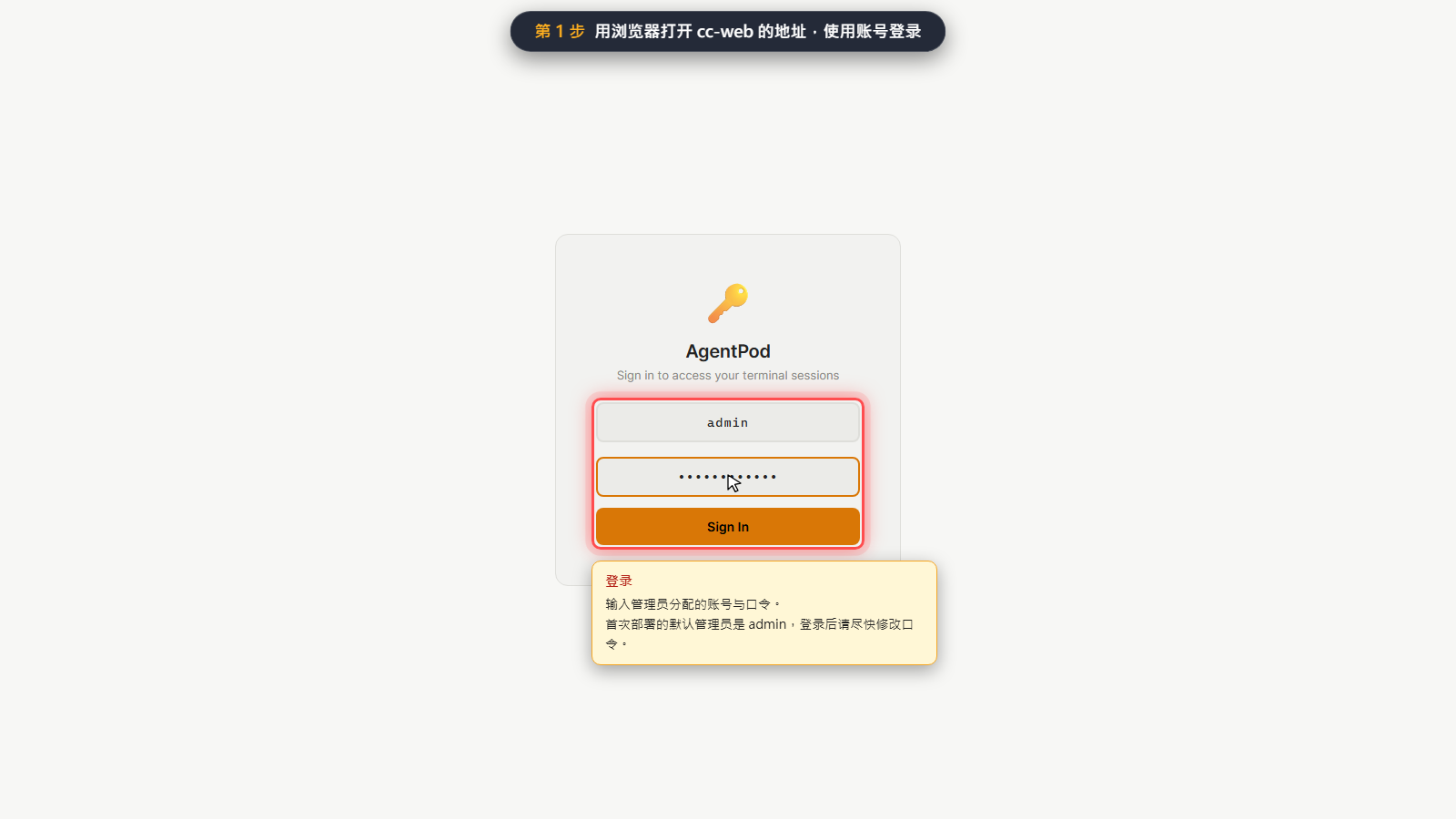
图 1:登录
账号 / 口令:由管理员分配;首次部署的默认管理员为 admin,登录后请尽快修改口令。
2. 新建会话页#
登录后没有打开任何会话时,右侧是新建会话页:选工作区、选智能体与模型,然后启动。
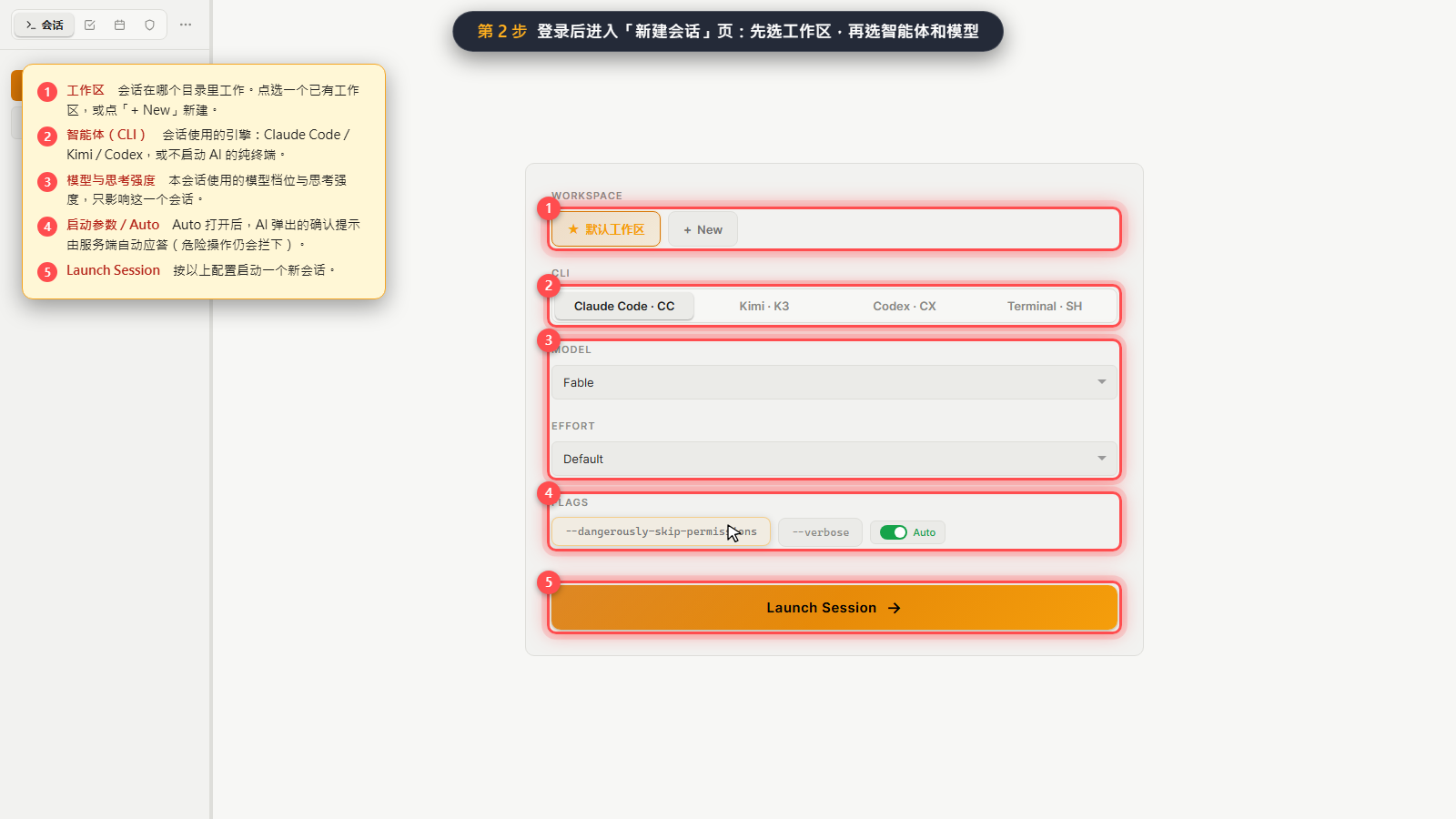
图 2:新建会话页
- 工作区:会话在哪个目录里工作。点选一个已有工作区,或点「+ New」新建。
- 智能体(CLI):会话使用的引擎:Claude Code / Kimi / Codex,或不启动 AI 的纯终端。
- 模型与思考强度:本会话使用的模型档位与思考强度,只影响这一个会话。
- 启动参数 / Auto:Auto 打开后,AI 弹出的确认提示由服务端自动应答(危险操作仍会拦下)。
- Launch Session:按以上配置启动一个新会话。
3. 新建工作区#
点工作区列表末尾的「+ New」,填写名称和项目路径后创建。
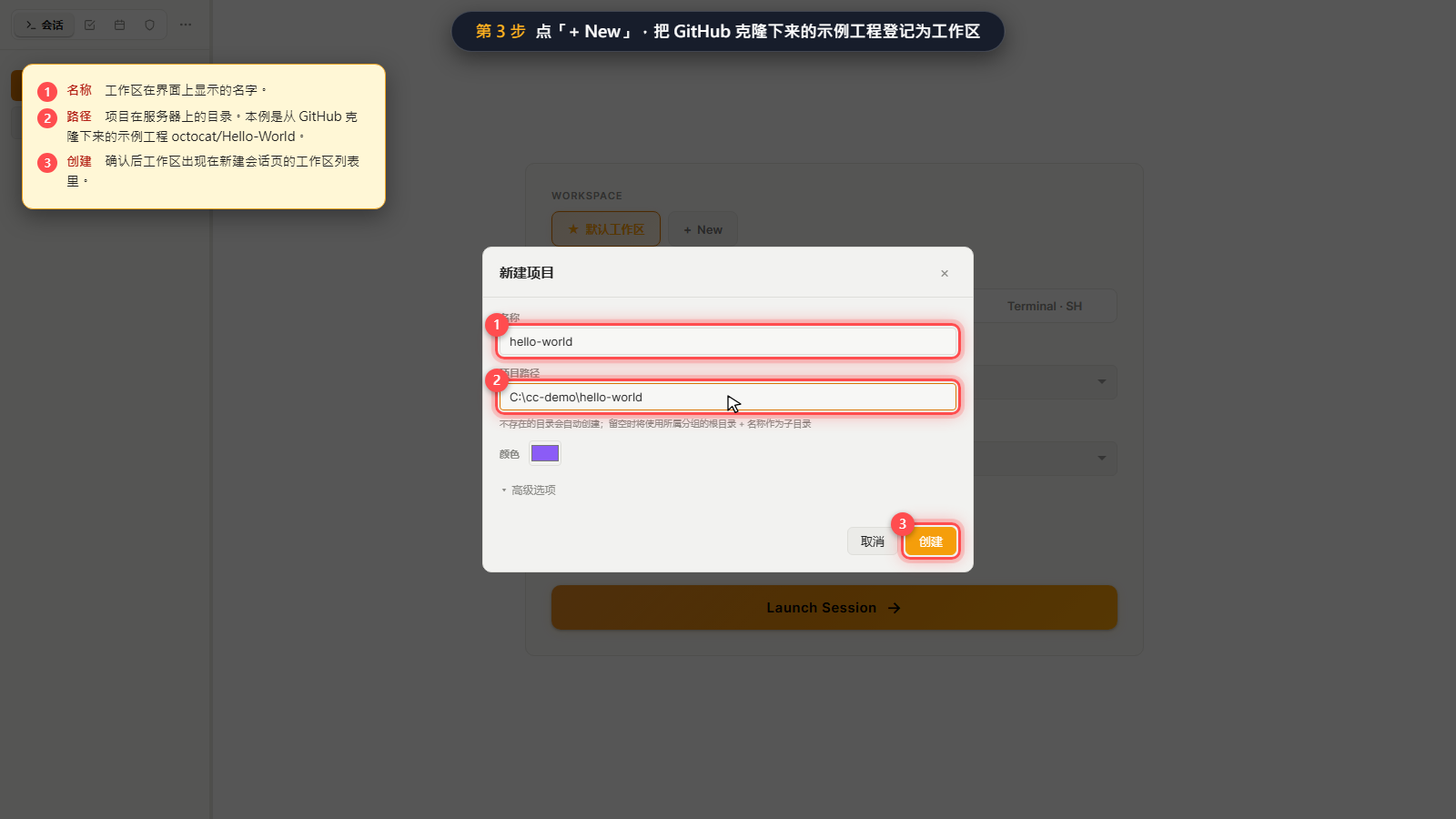
图 3:新建工作区
- 名称:工作区在界面上显示的名字。
- 路径:项目在服务器上的目录。本例是从 GitHub 克隆下来的示例工程 octocat/Hello-World。
- 创建:确认后工作区出现在新建会话页的工作区列表里。
4. 启动会话#
选中工作区、智能体与模型后,点 Launch Session 启动。
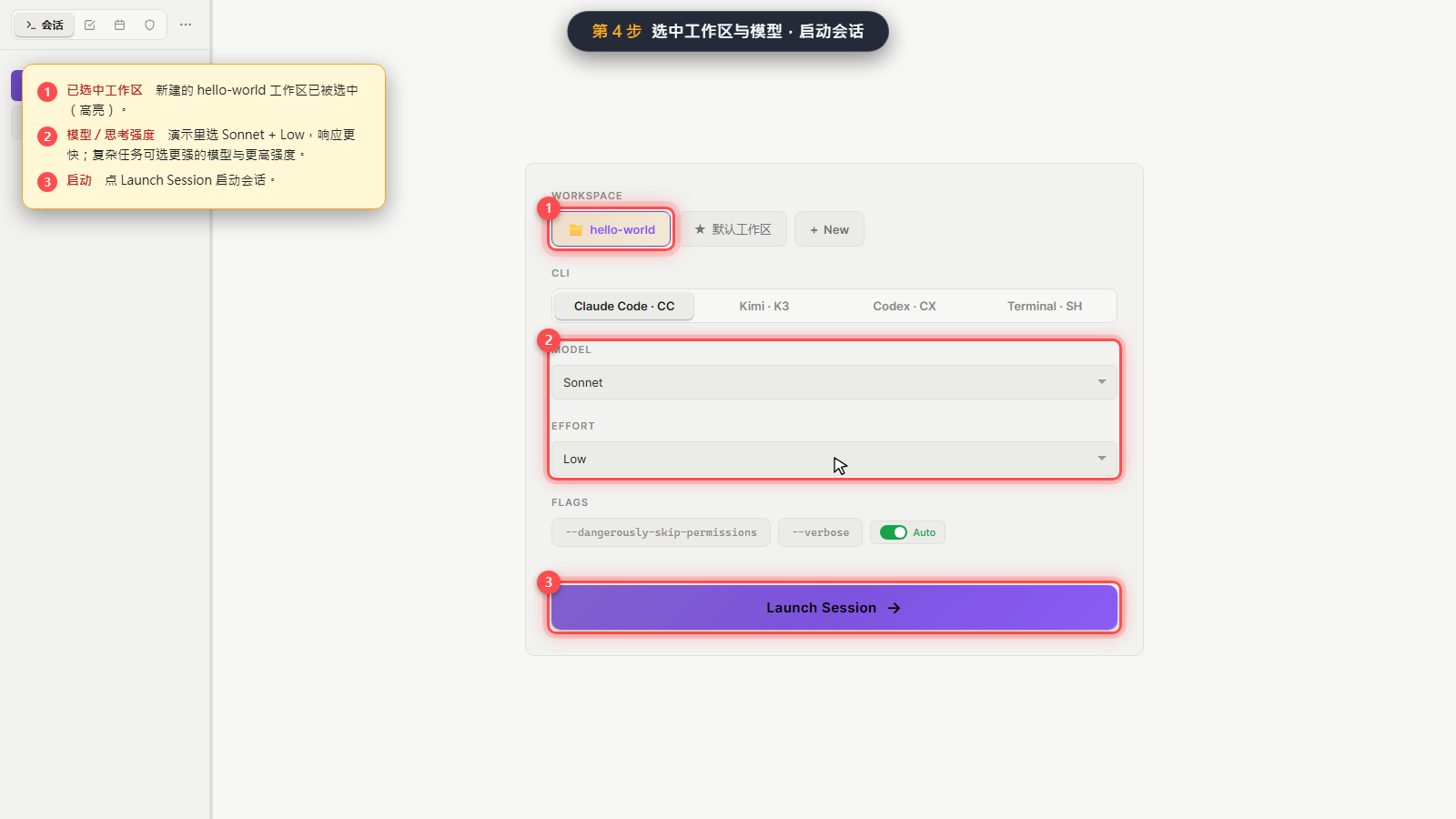
图 4:启动会话
- 已选中工作区:新建的 hello-world 工作区已被选中(高亮)。
- 模型 / 思考强度:演示里选 Sonnet + Low,响应更快;复杂任务可选更强的模型与更高强度。
- 启动:点 Launch Session 启动会话。
5. 界面分区#
会话打开后,界面分为左栏、终端、工具条、输入条和状态栏五个区域。
左栏 LeftBar#
顶部四个页签:会话 / 任务 / 计划 / 守护者;下面是当前页签的列表。会话按工作区分组,点一下切换。
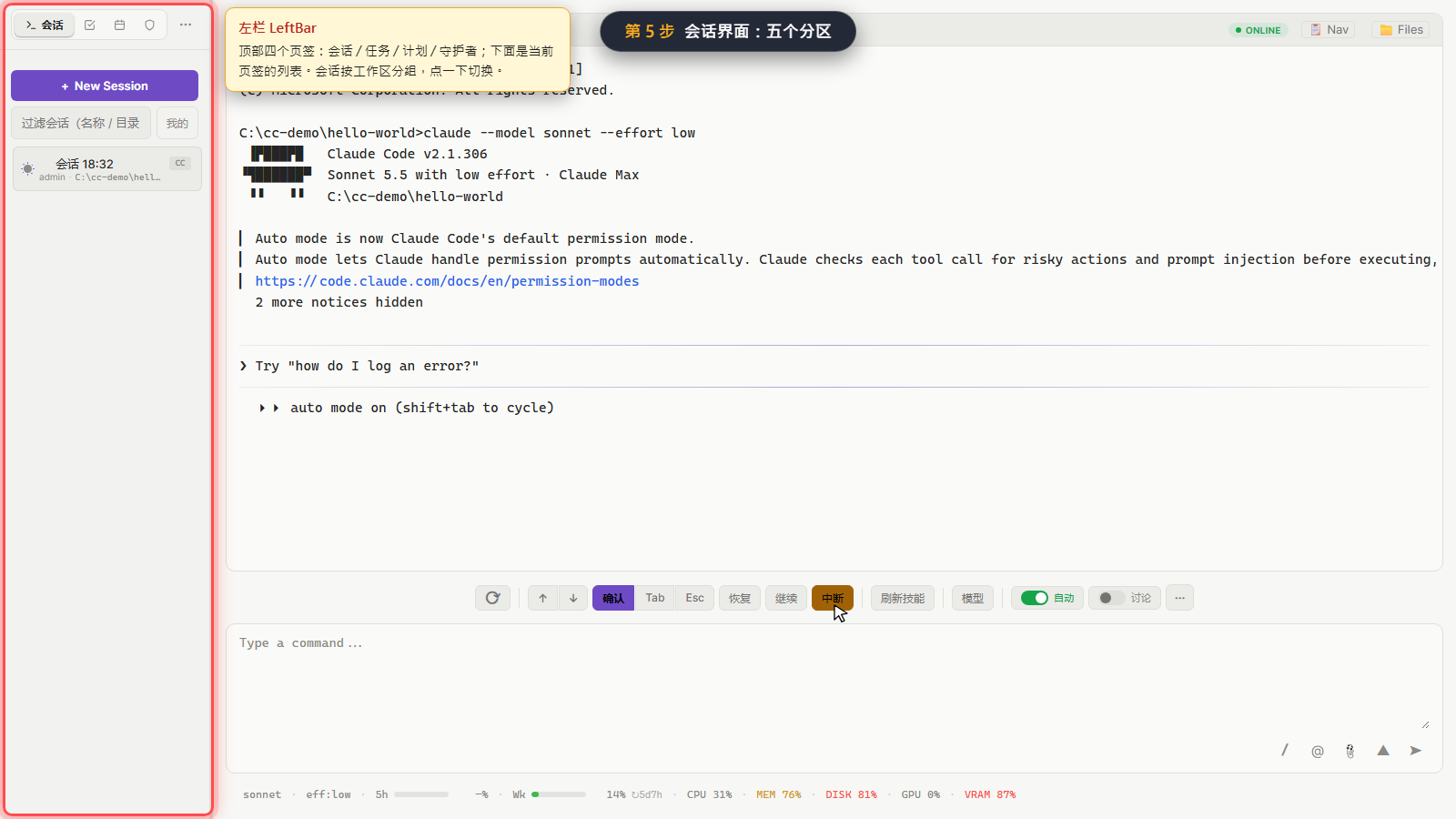
图 5:左栏 LeftBar
终端窗口 Terminal#
AI 的实时输出。服务端持续轮询终端并推送,关掉浏览器任务也继续跑。
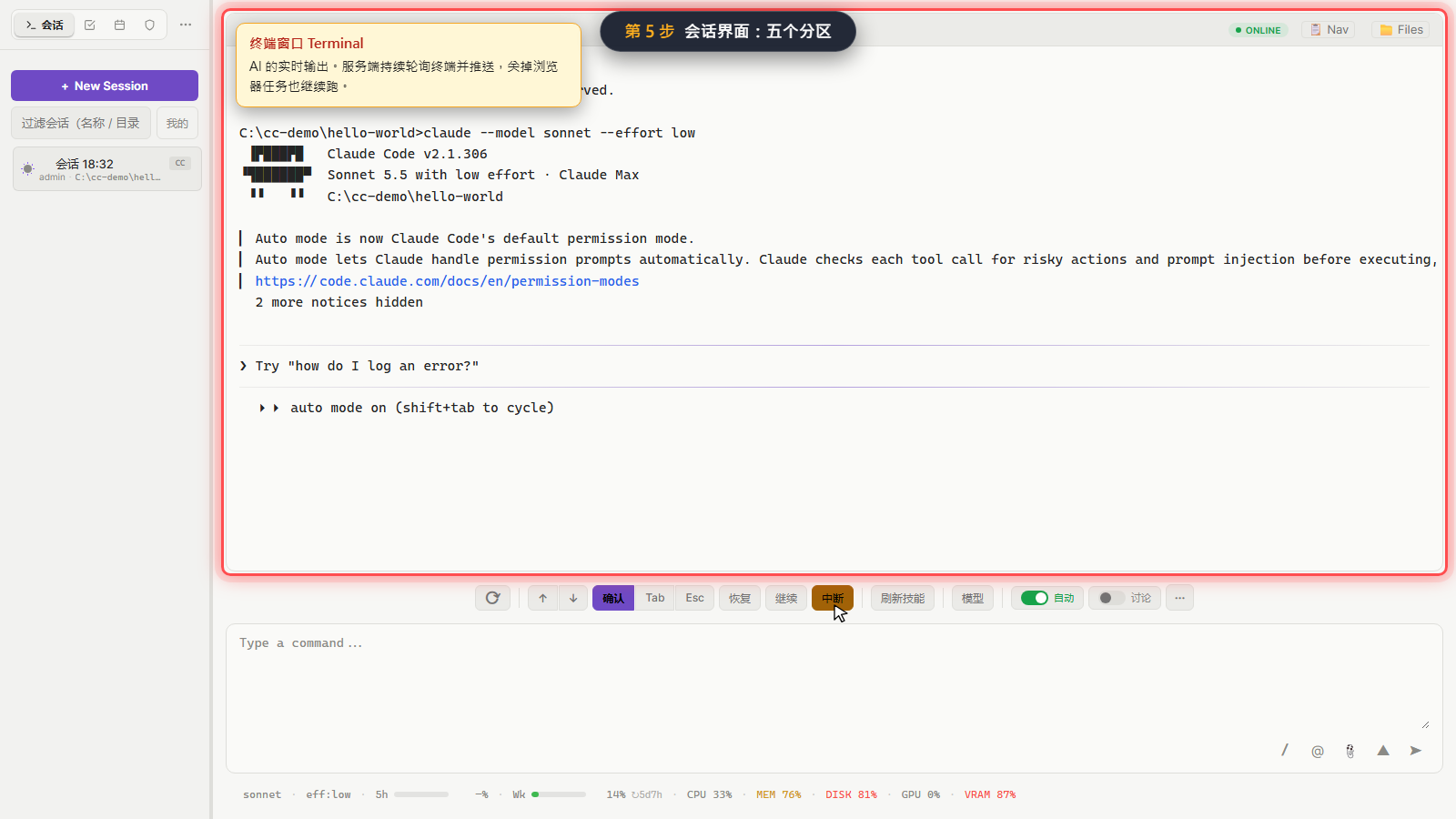
图 6:终端窗口 Terminal
工具条 Toolbar#
方向键 / 确认 / 中断 / 模型切换 / Auto 等常用操作,不用手敲按键。
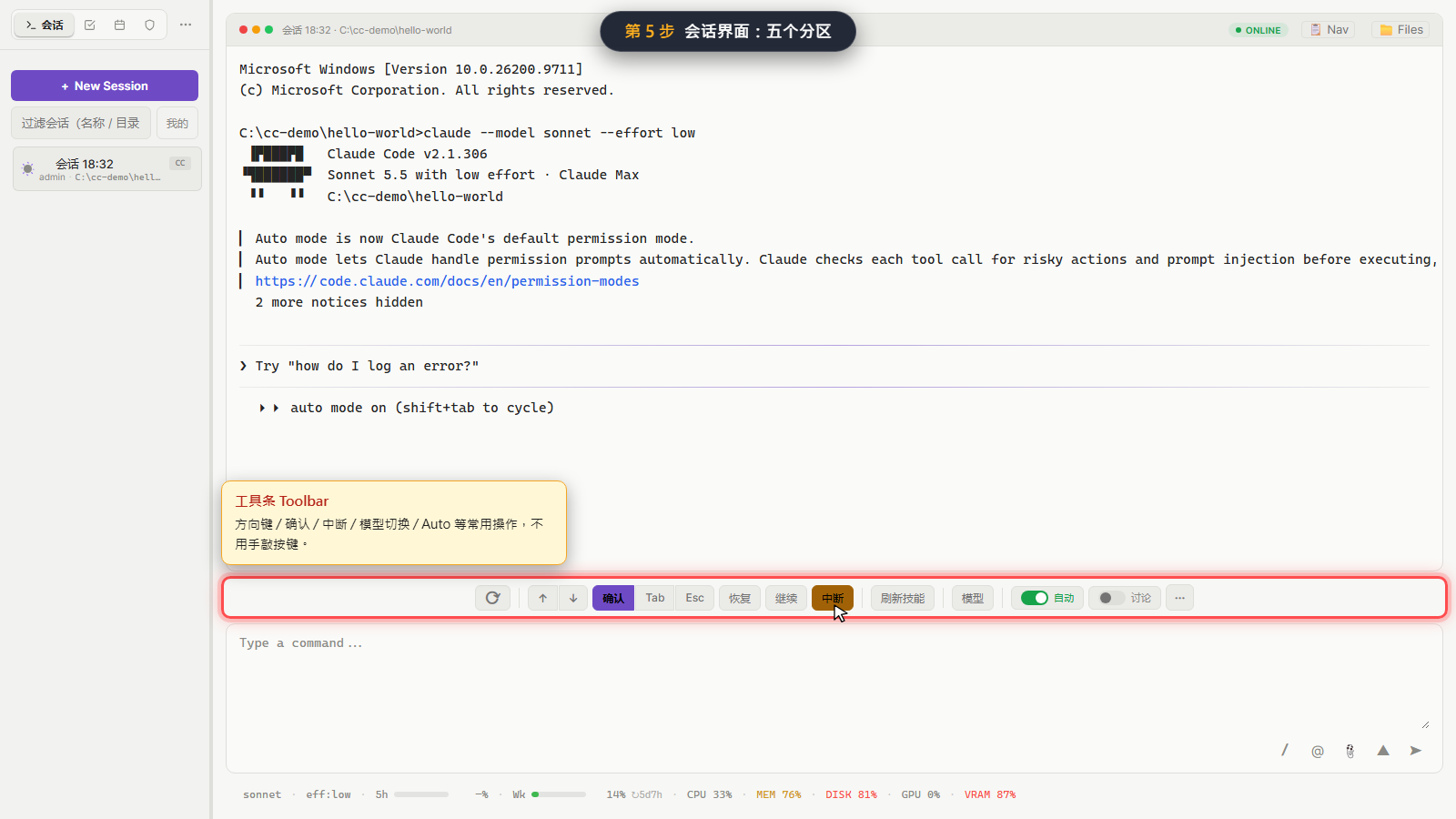
图 7:工具条 Toolbar
输入条 InputBar#
在这里给 AI 发指令:支持 / 技能、@ 文件、📎 附件、▲ 历史。
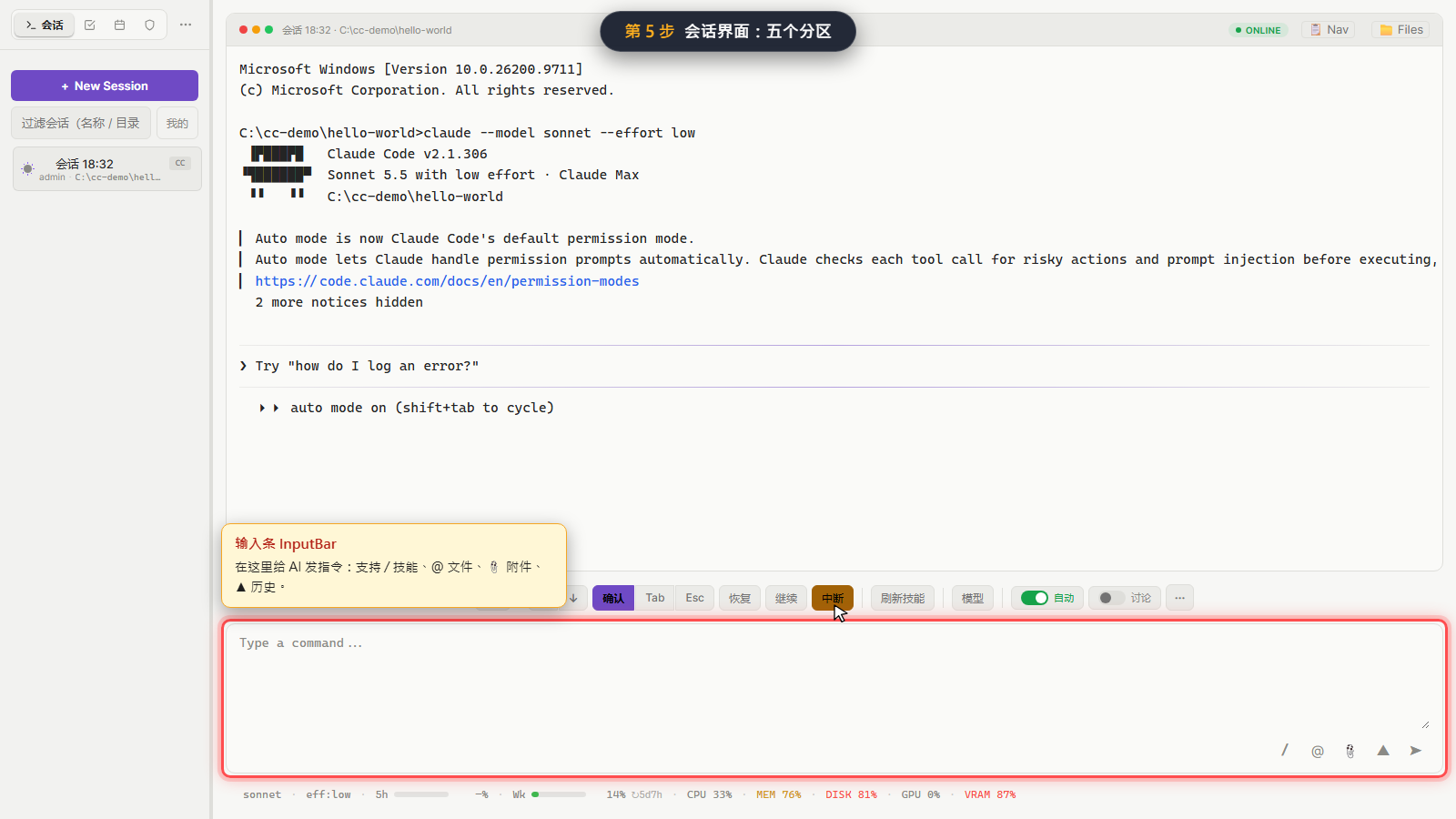
图 8:输入条 InputBar
状态栏#
当前模型、思考强度与账户用量窗口(5 小时 / 每周)。
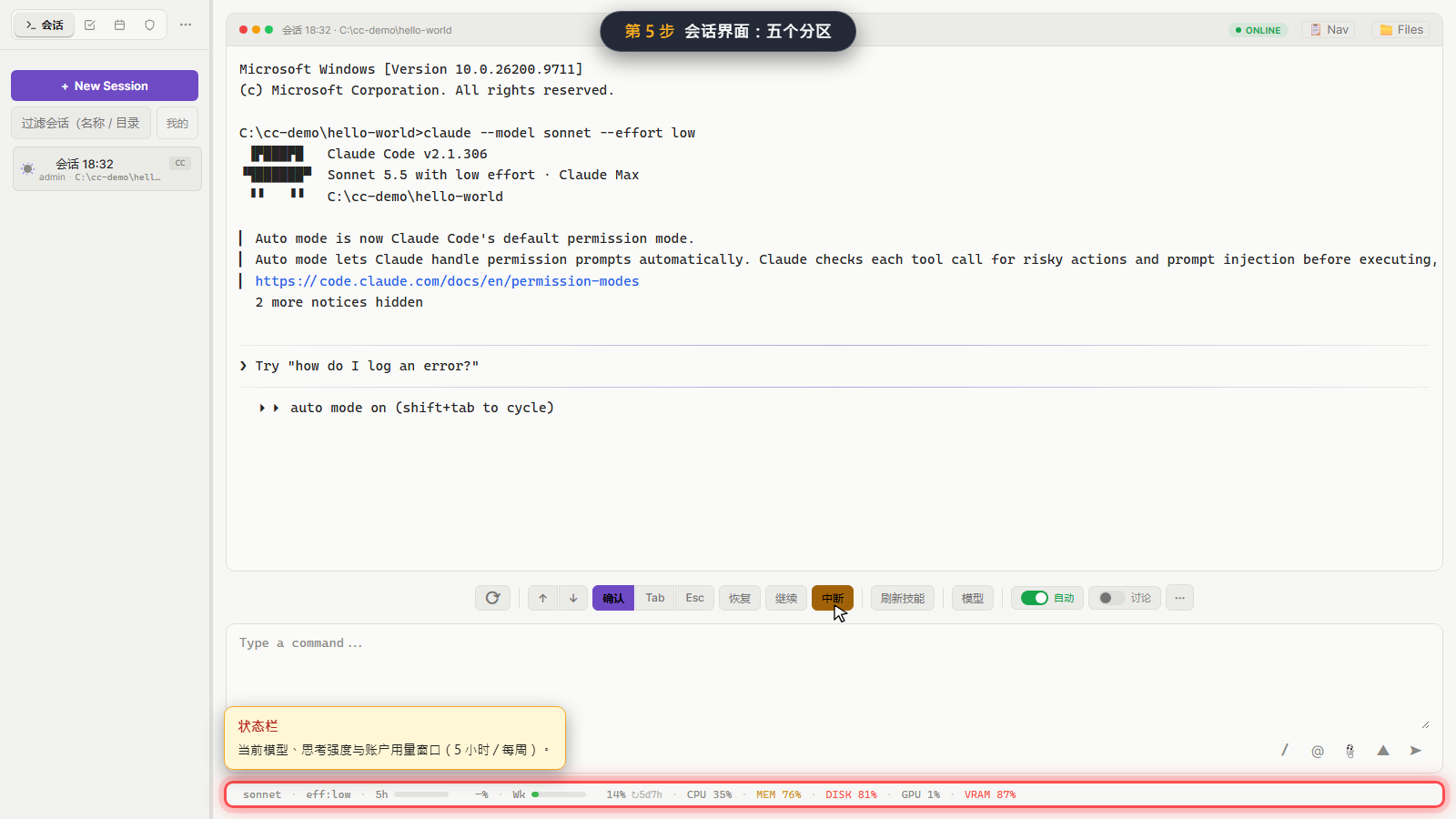
图 9:状态栏
6. 输入条:技能面板#
点「/」按钮(或在输入框输入 /)打开技能与命令面板。
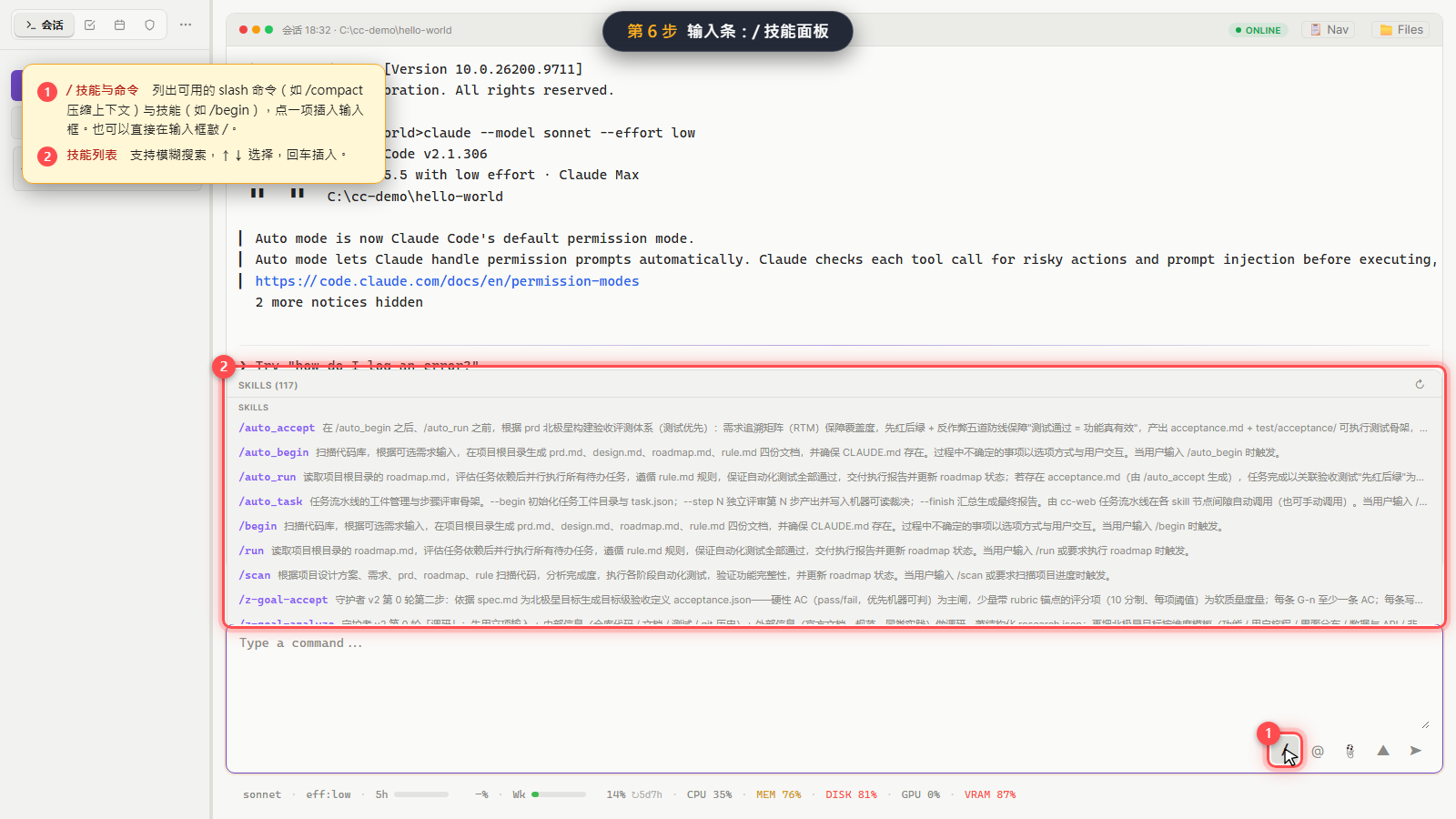
图 10:输入条:技能面板
- / 技能与命令:列出可用的 slash 命令(如 /compact 压缩上下文)与技能(如 /begin),点一项插入输入框。也可以直接在输入框敲 /。
- 技能列表:支持模糊搜索,↑↓ 选择,回车插入。
7. 输入条:@ 引用文件#
点「@」按钮(或输入 @)选择工作区文件,指令发出时自动带上文件引用。
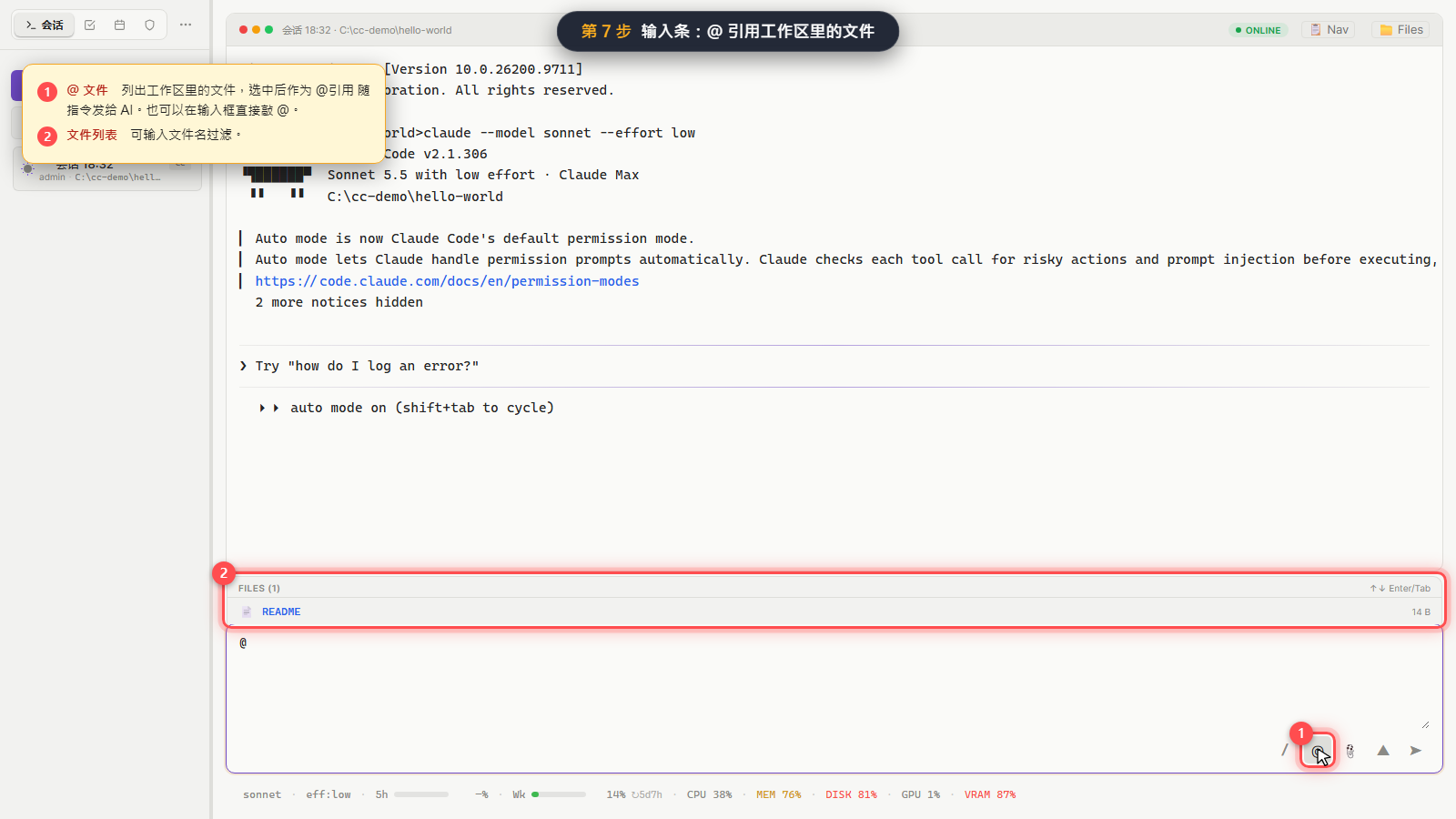
图 11:输入条:@ 引用文件
- @ 文件:列出工作区里的文件,选中后作为 @引用 随指令发给 AI。也可以在输入框直接敲 @。
- 文件列表:可输入文件名过滤。
8. 输入条:附件#
点「📎」添加附件,已选文件与 @引用都显示在输入框上方。
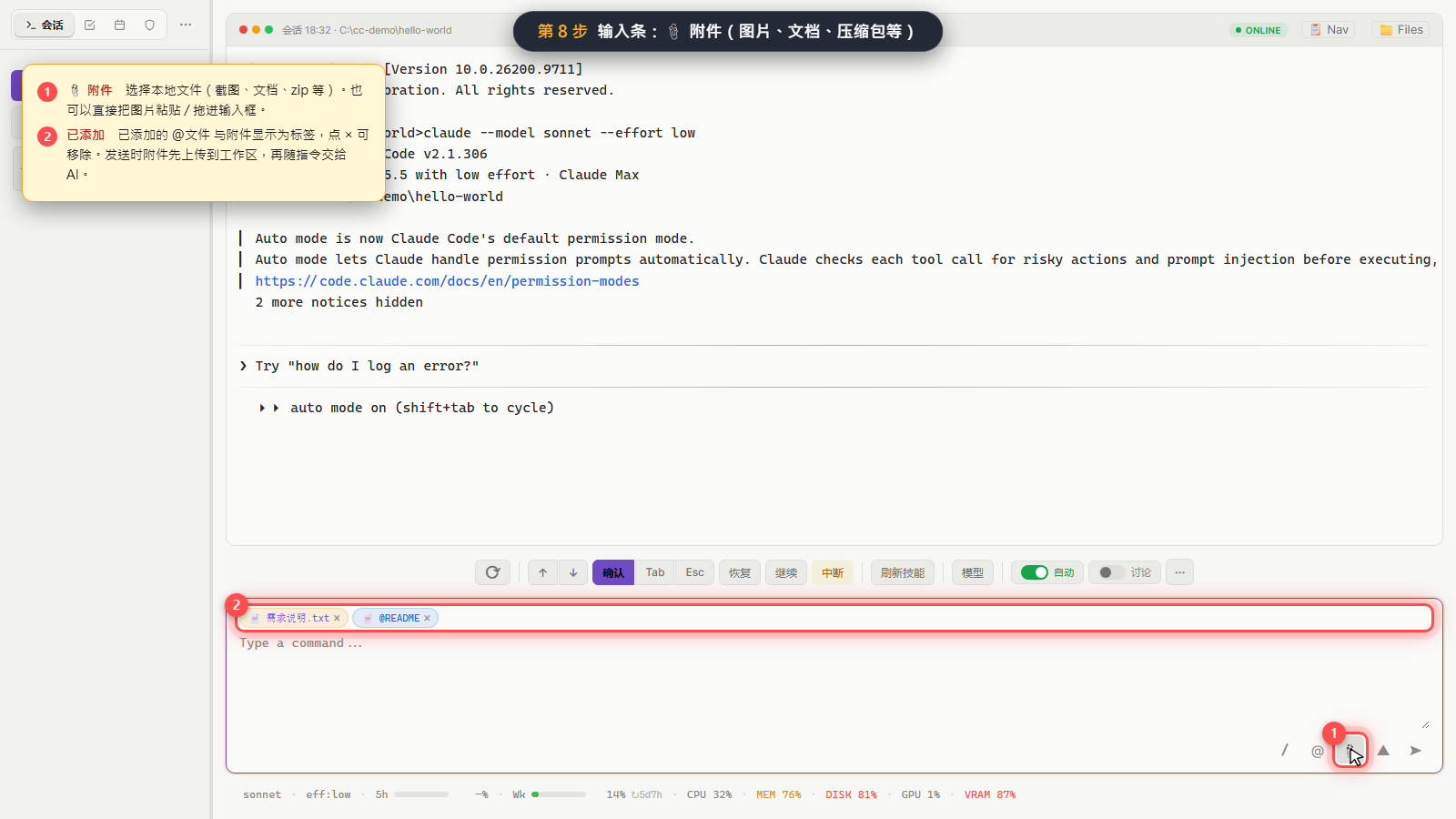
图 12:输入条:附件
- 📎 附件:选择本地文件(截图、文档、zip 等)。也可以直接把图片粘贴 / 拖进输入框。
- 已添加:已添加的 @文件 与附件显示为标签,点 × 可移除。发送时附件先上传到工作区,再随指令交给 AI。
9. 输入并发送指令#
在输入框写指令,点 ➤ 或按 Ctrl+Enter 发送。
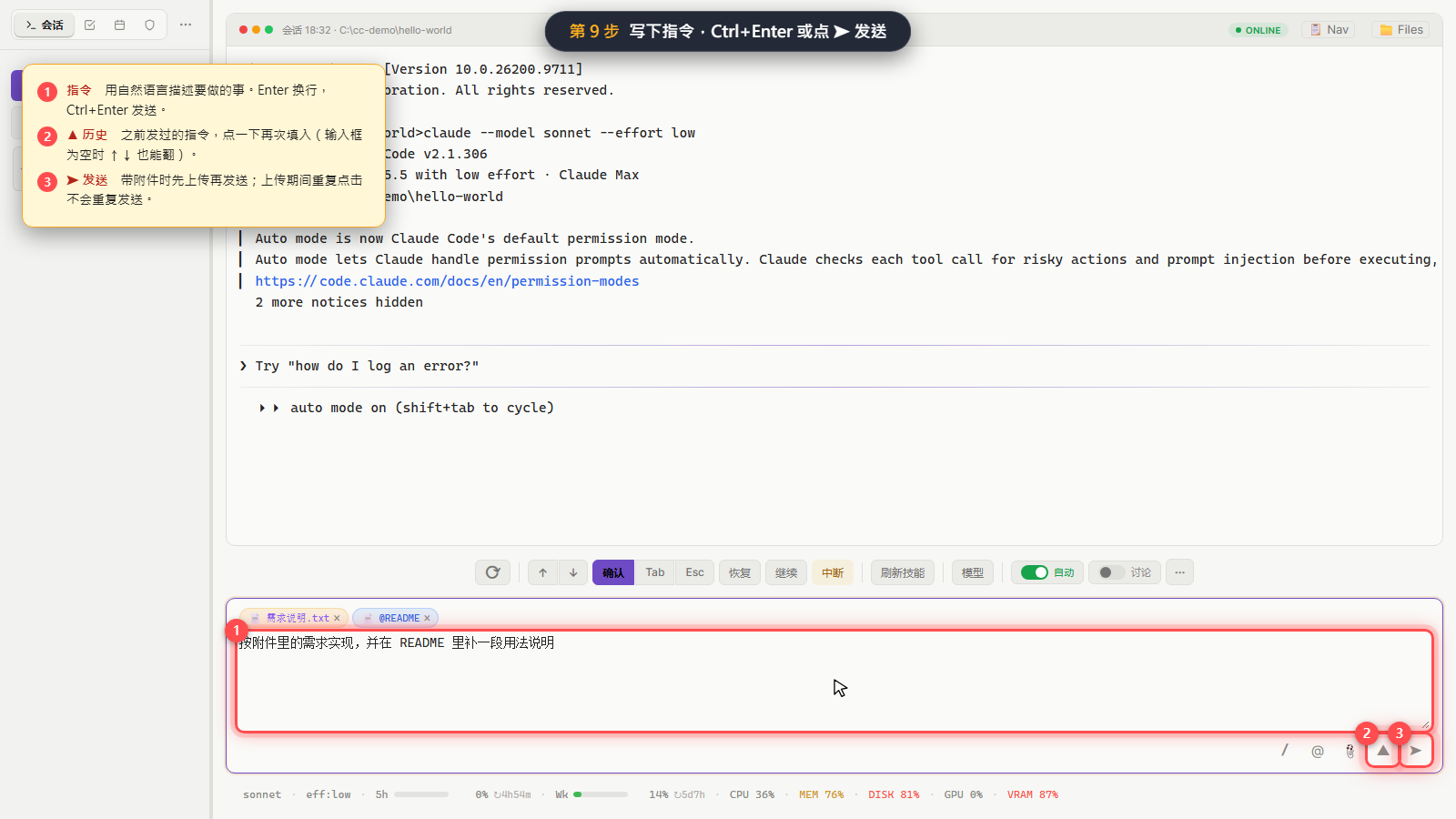
图 13:输入并发送指令
- 指令:用自然语言描述要做的事。Enter 换行,Ctrl+Enter 发送。
- ▲ 历史:之前发过的指令,点一下再次填入(输入框为空时 ↑↓ 也能翻)。
- ➤ 发送:带附件时先上传再发送;上传期间重复点击不会重复发送。
10. AI 执行中#
指令发出后终端实时滚动 AI 的输出。
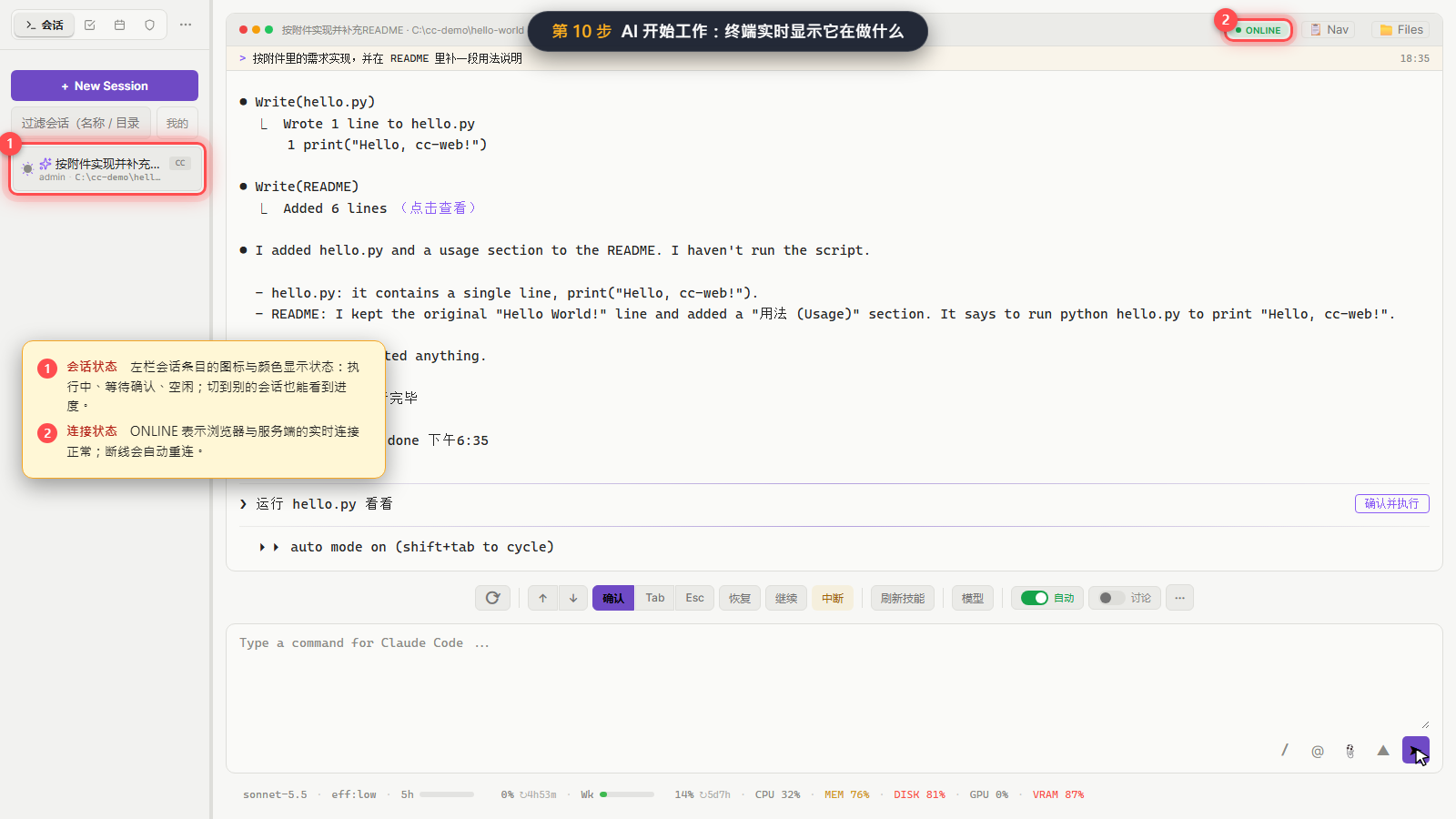
图 14:AI 执行中
- 会话状态:左栏会话条目的图标与颜色显示状态:执行中、等待确认、空闲;切到别的会话也能看到进度。
- 连接状态:ONLINE 表示浏览器与服务端的实时连接正常;断线会自动重连。
11. 查看执行结果#
AI 完成后终端停在总结处,状态变回空闲。
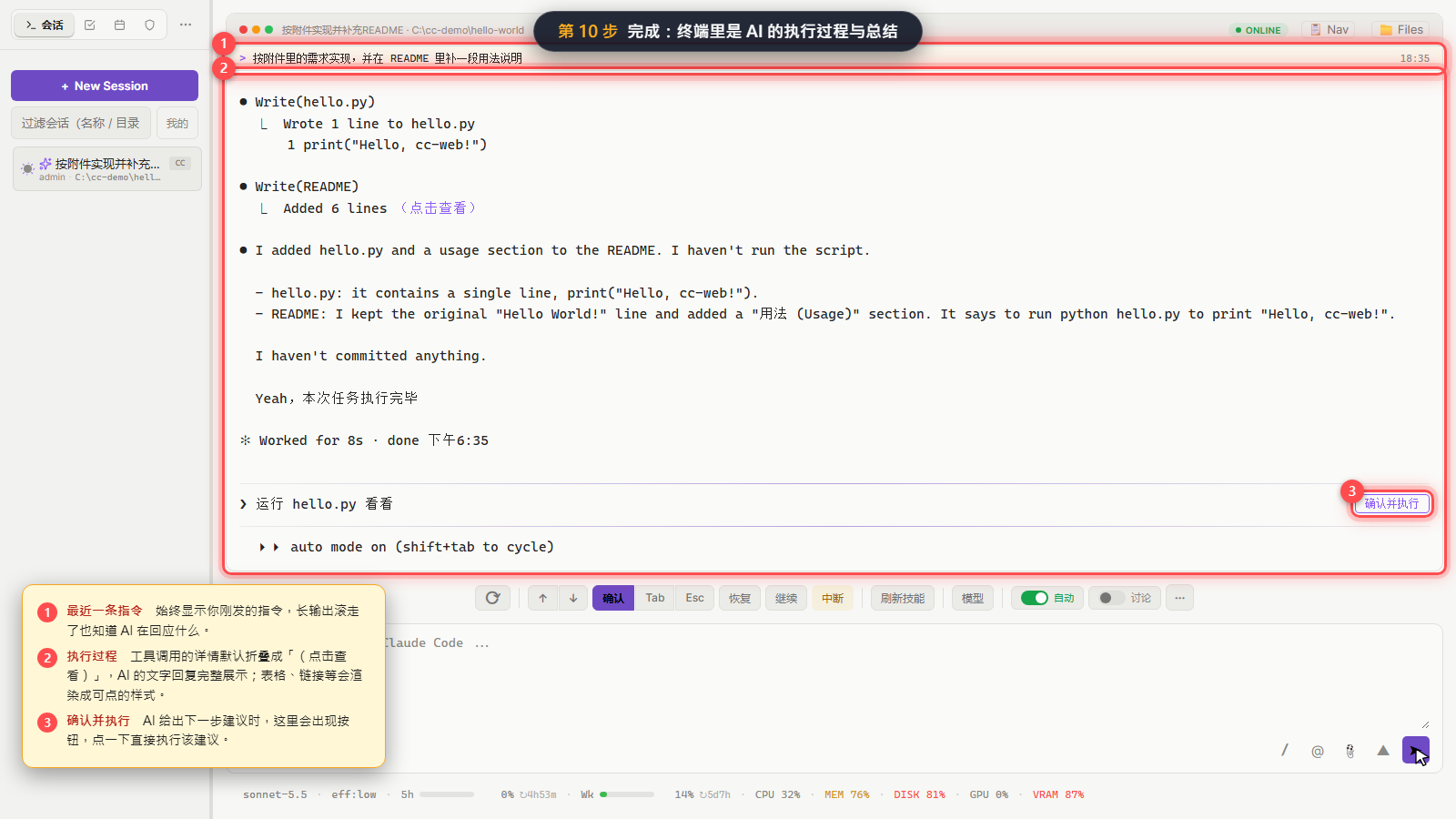
图 15:查看执行结果
- 最近一条指令:始终显示你刚发的指令,长输出滚走了也知道 AI 在回应什么。
- 执行过程:工具调用的详情默认折叠成「(点击查看)」,AI 的文字回复完整展示;表格、链接等会渲染成可点的样式。
- 确认并执行:AI 给出下一步建议时,这里会出现按钮,点一下直接执行该建议。
12. 输入条:指令历史#
点「▲」查看并复用之前发过的指令。
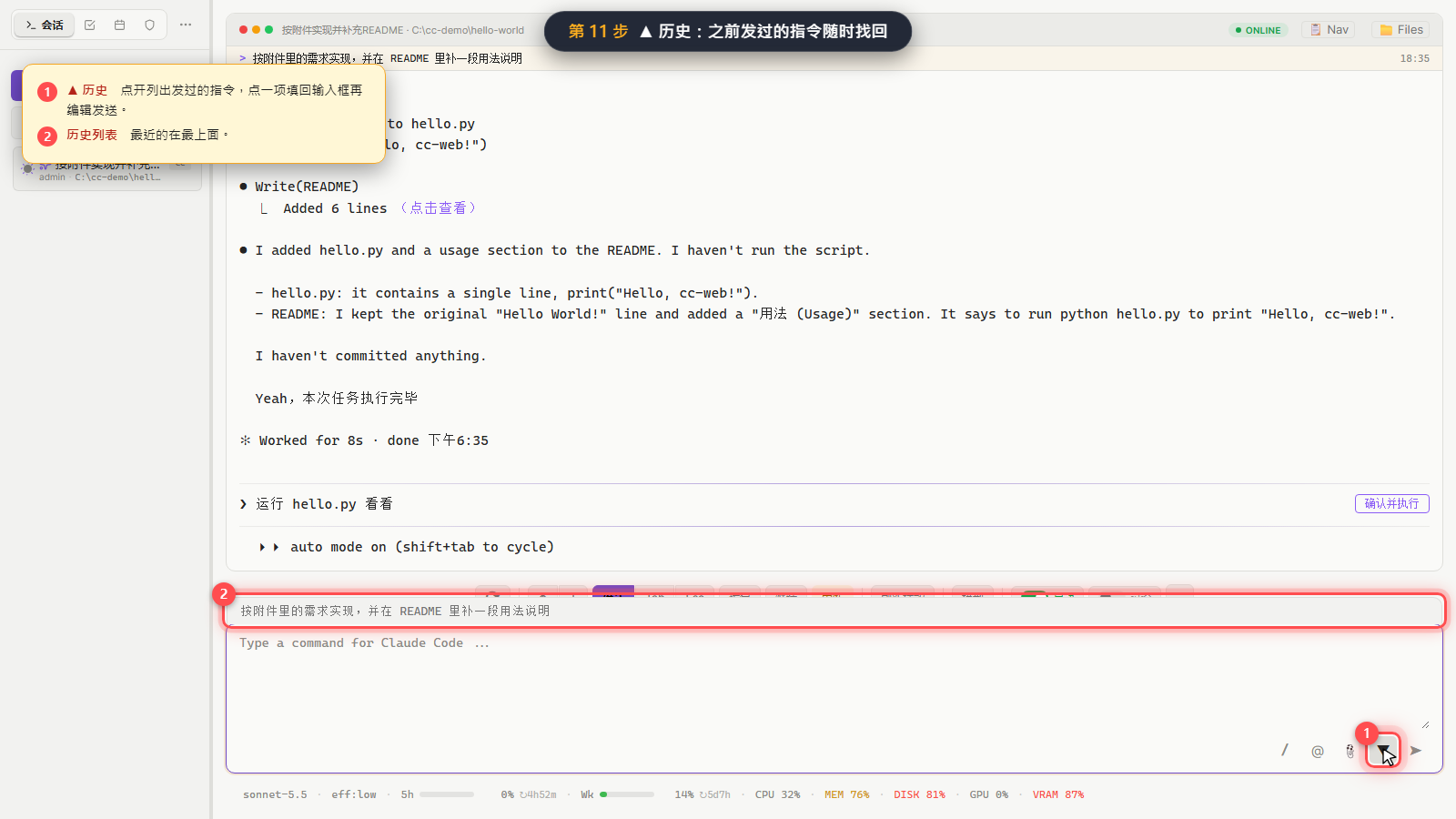
图 16:输入条:指令历史
- ▲ 历史:点开列出发过的指令,点一项填回输入框再编辑发送。
- 历史列表:最近的在最上面。
13. 快速导航#
标题栏的 Nav 按钮打开快速导航面板。
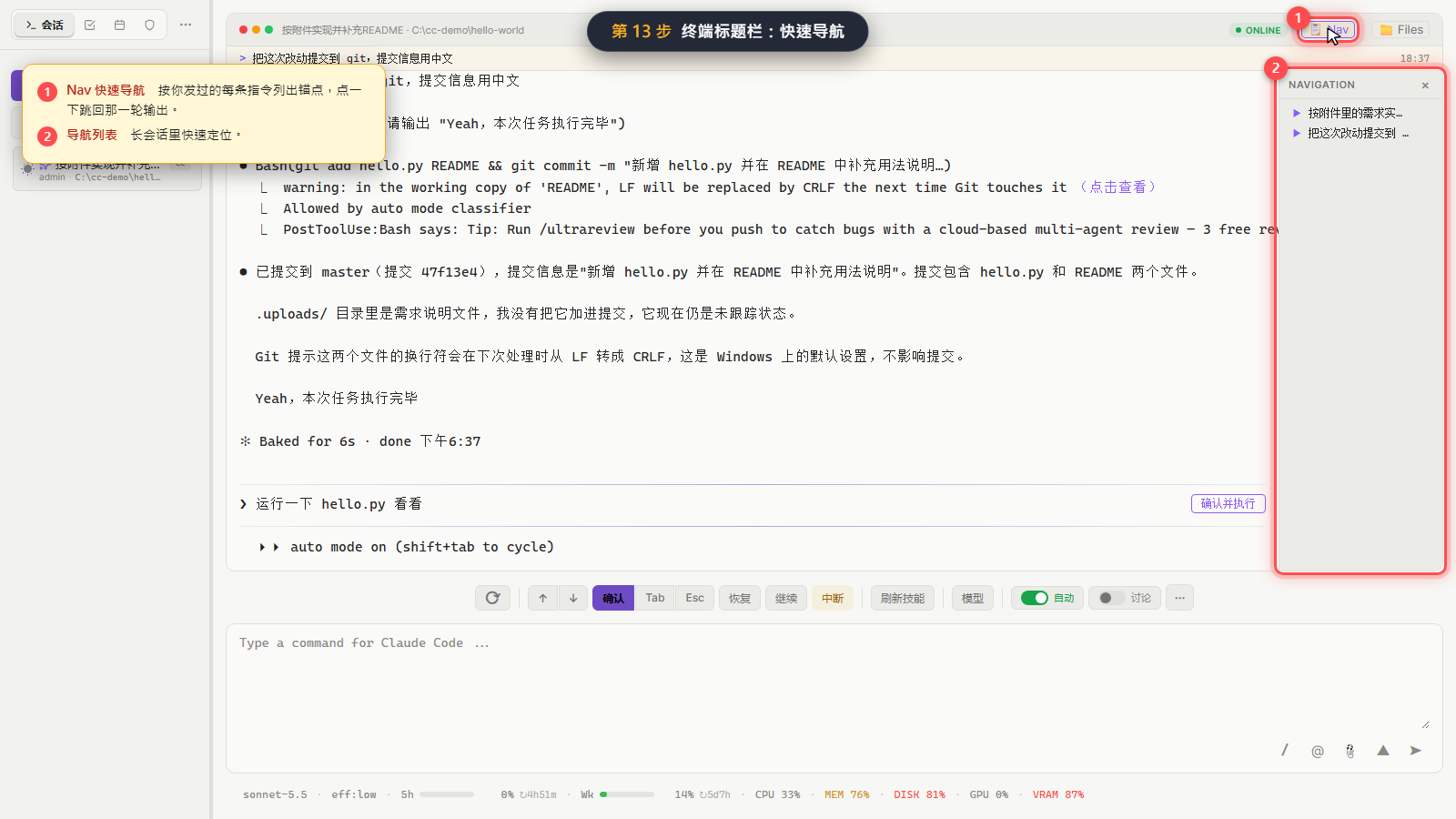
图 17:快速导航
- Nav 快速导航:按你发过的每条指令列出锚点,点一下跳回那一轮输出。
- 导航列表:长会话里快速定位。
14. 文件树与文件预览#
标题栏的 Files 按钮打开右侧文件树,双击文件在中间的预览面板查看。
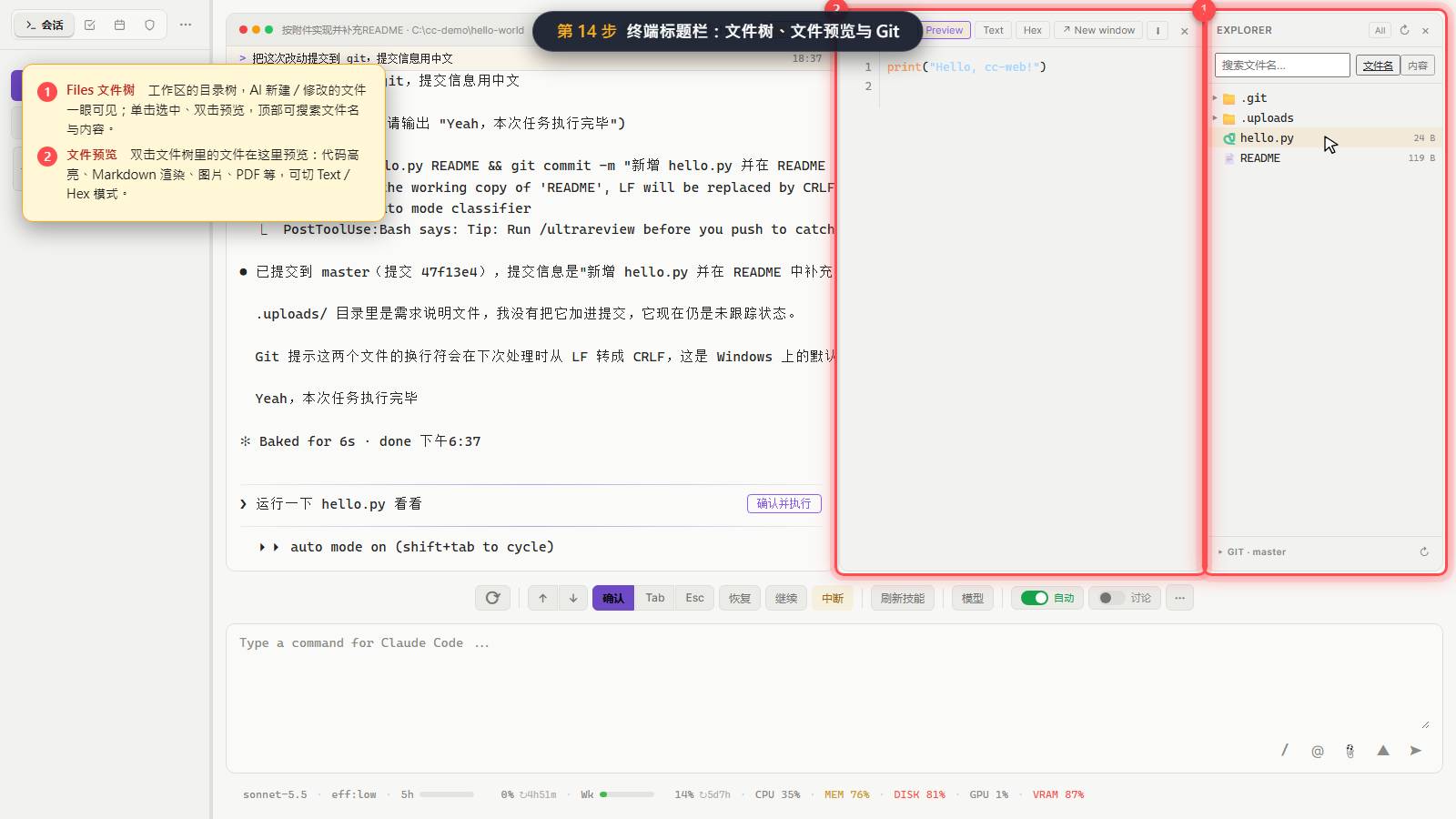
图 18:文件树与文件预览
- Files 文件树:工作区的目录树,AI 新建 / 修改的文件一眼可见;单击选中、双击预览,顶部可搜索文件名与内容。
- 文件预览:双击文件树里的文件在这里预览:代码高亮、Markdown 渲染、图片、PDF 等,可切 Text / Hex 模式。
15. Git 面板#
文件树下方的 Git 面板显示分支与提交历史。
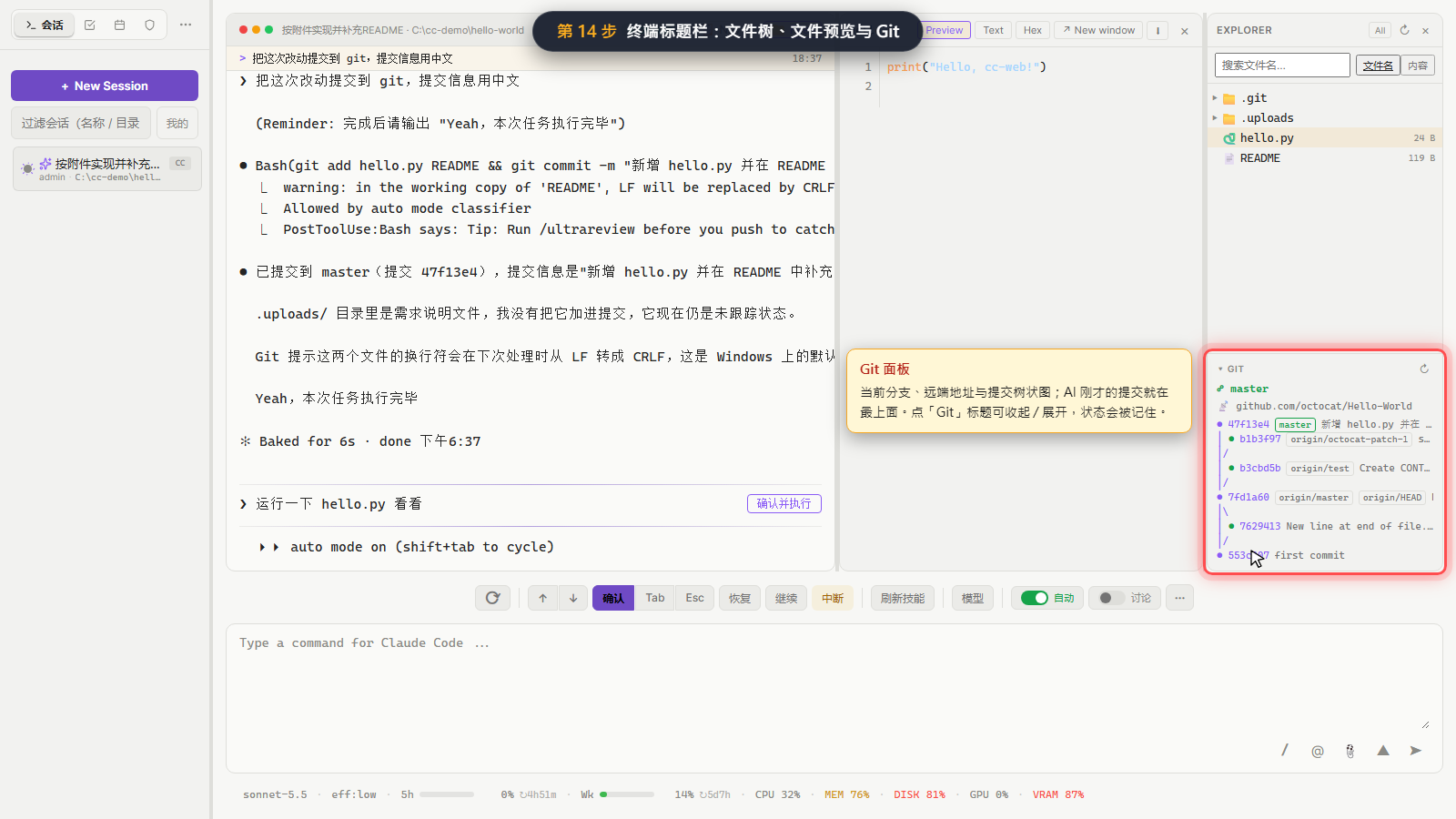
图 19:Git 面板
Git 面板:当前分支、远端地址与提交树状图;AI 刚才的提交就在最上面。点「Git」标题可收起 / 展开,状态会被记住。
16. 工具条#
终端下方的工具条集中了常用操作。
刷新#
重新抓取终端画面。
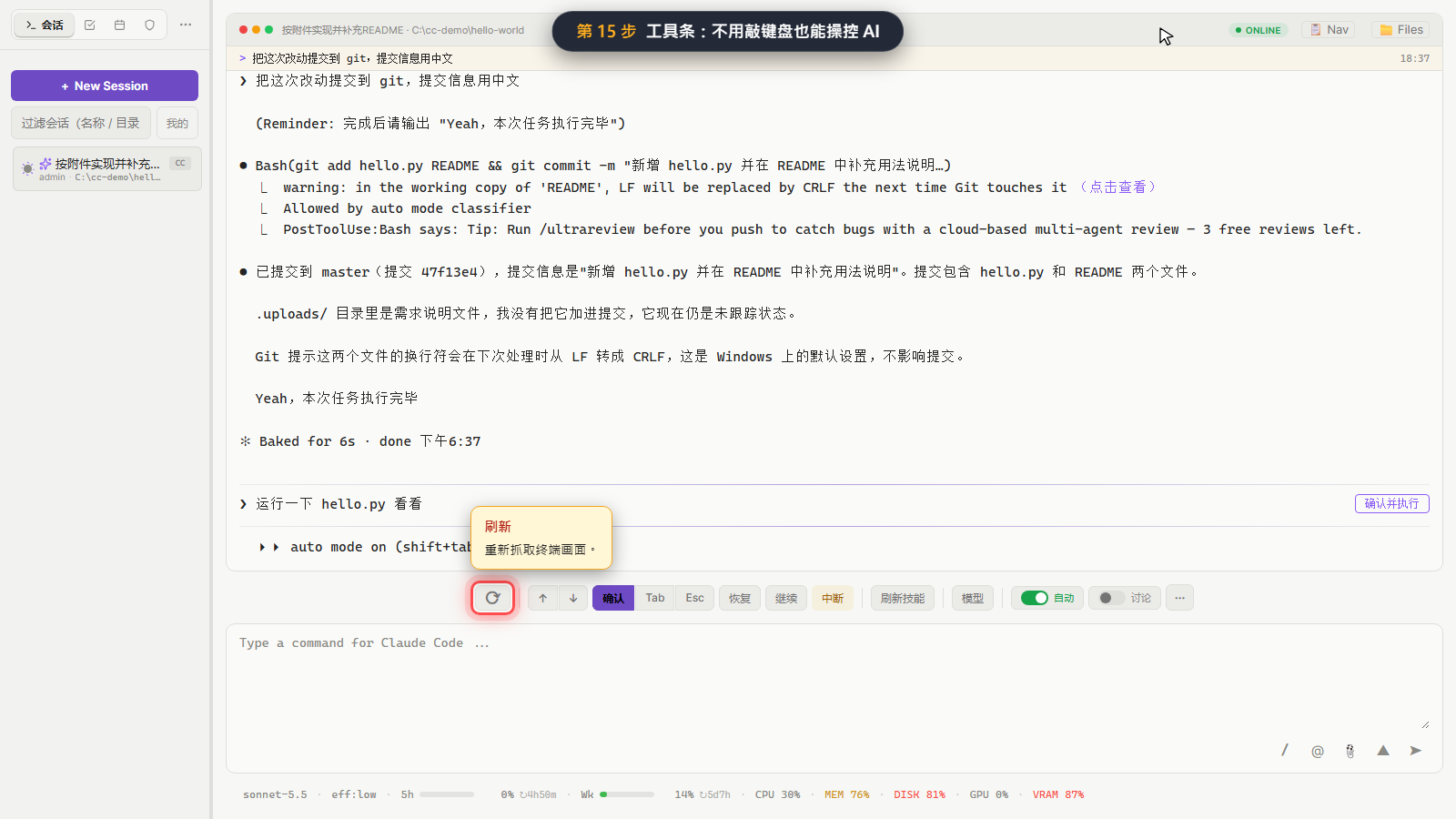
图 20:刷新
方向键 / 确认 / Tab / Esc#
AI 弹出选项菜单时用它们选择与确认,手机上也方便。
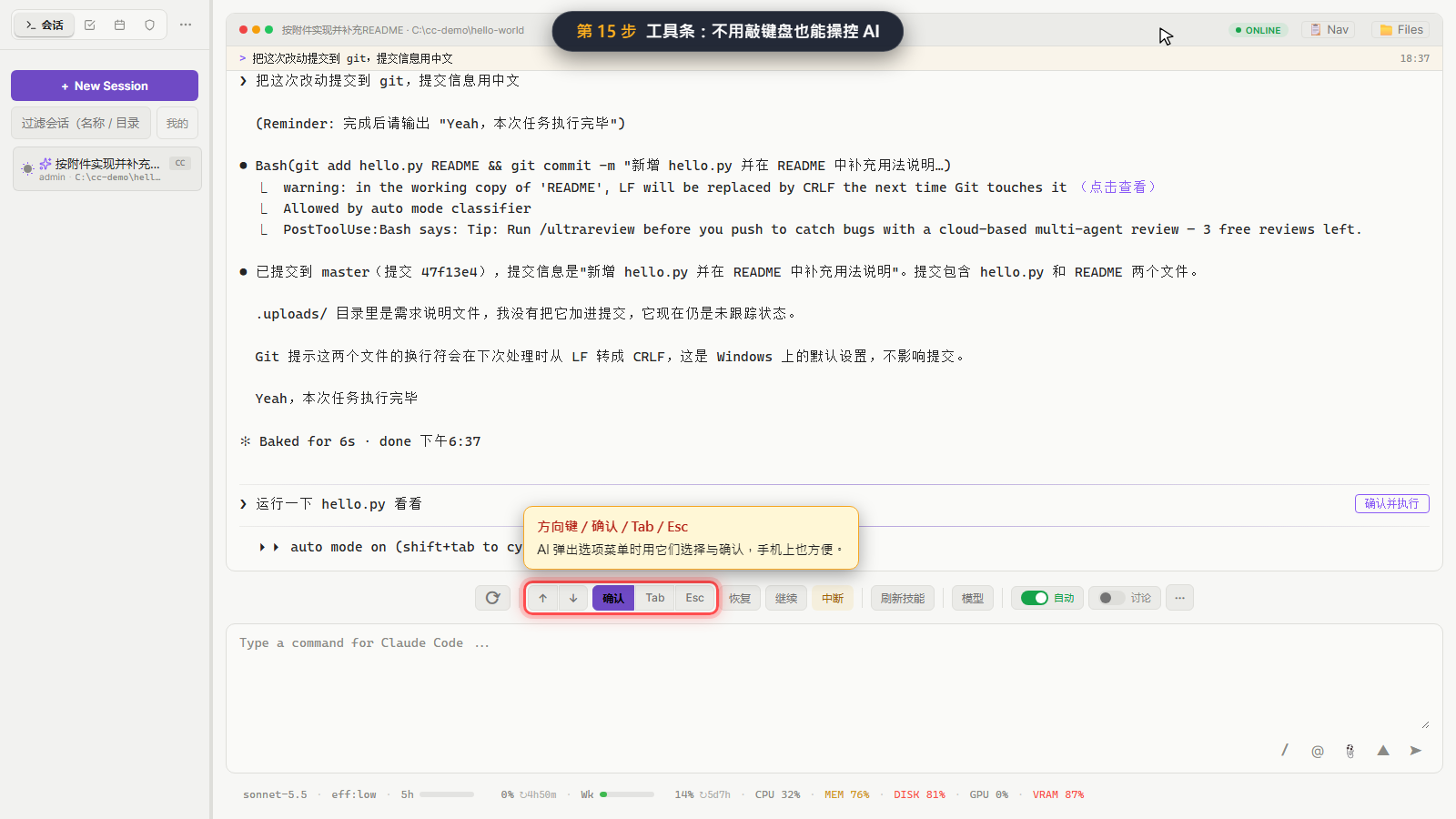
图 21:方向键 / 确认 / Tab / Esc
恢复 / 继续 / 中断#
恢复历史对话、让 AI 继续、或立即中断当前执行(Ctrl+C)。
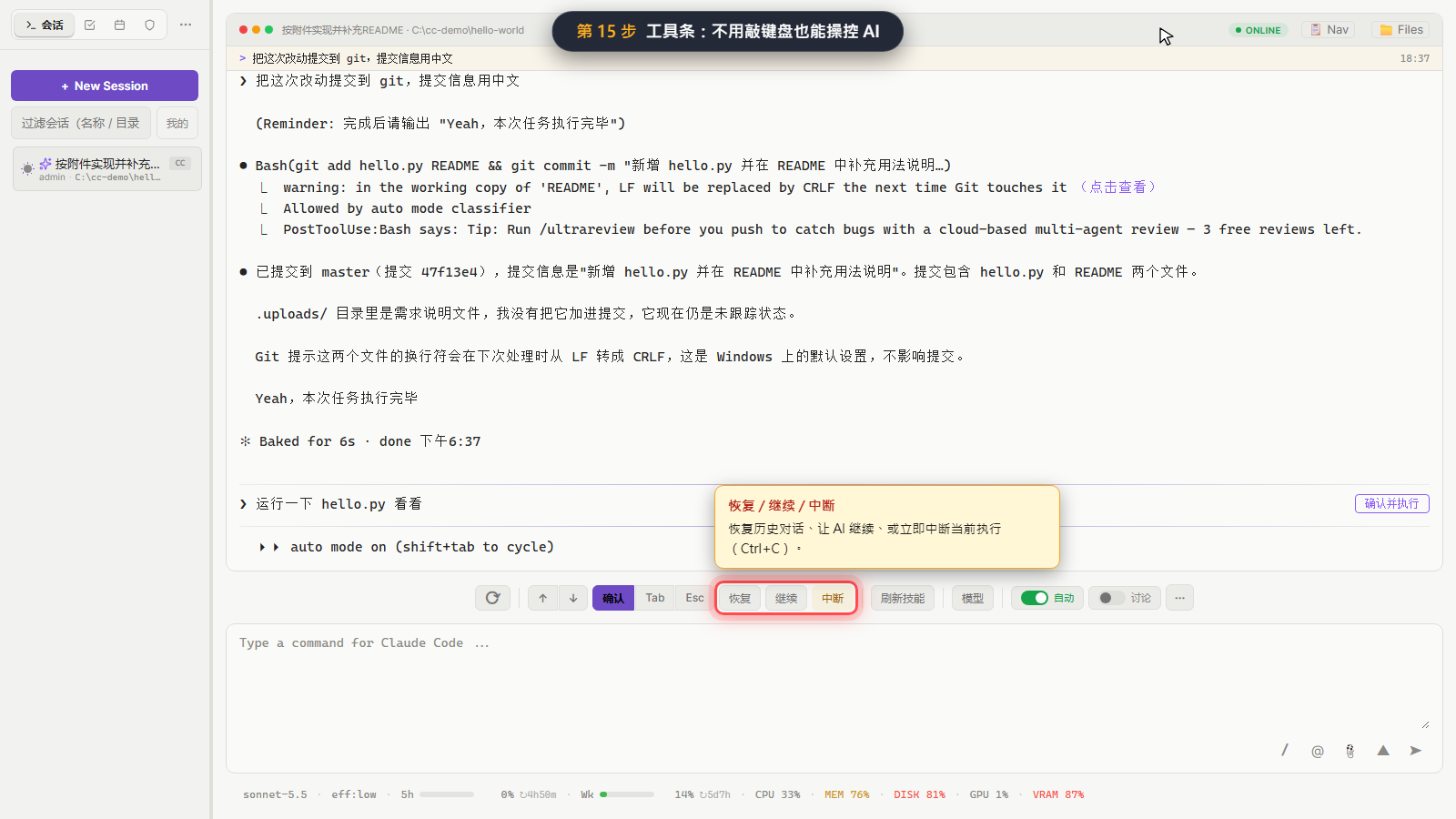
图 22:恢复 / 继续 / 中断
模型切换#
会话中途一键切换模型。
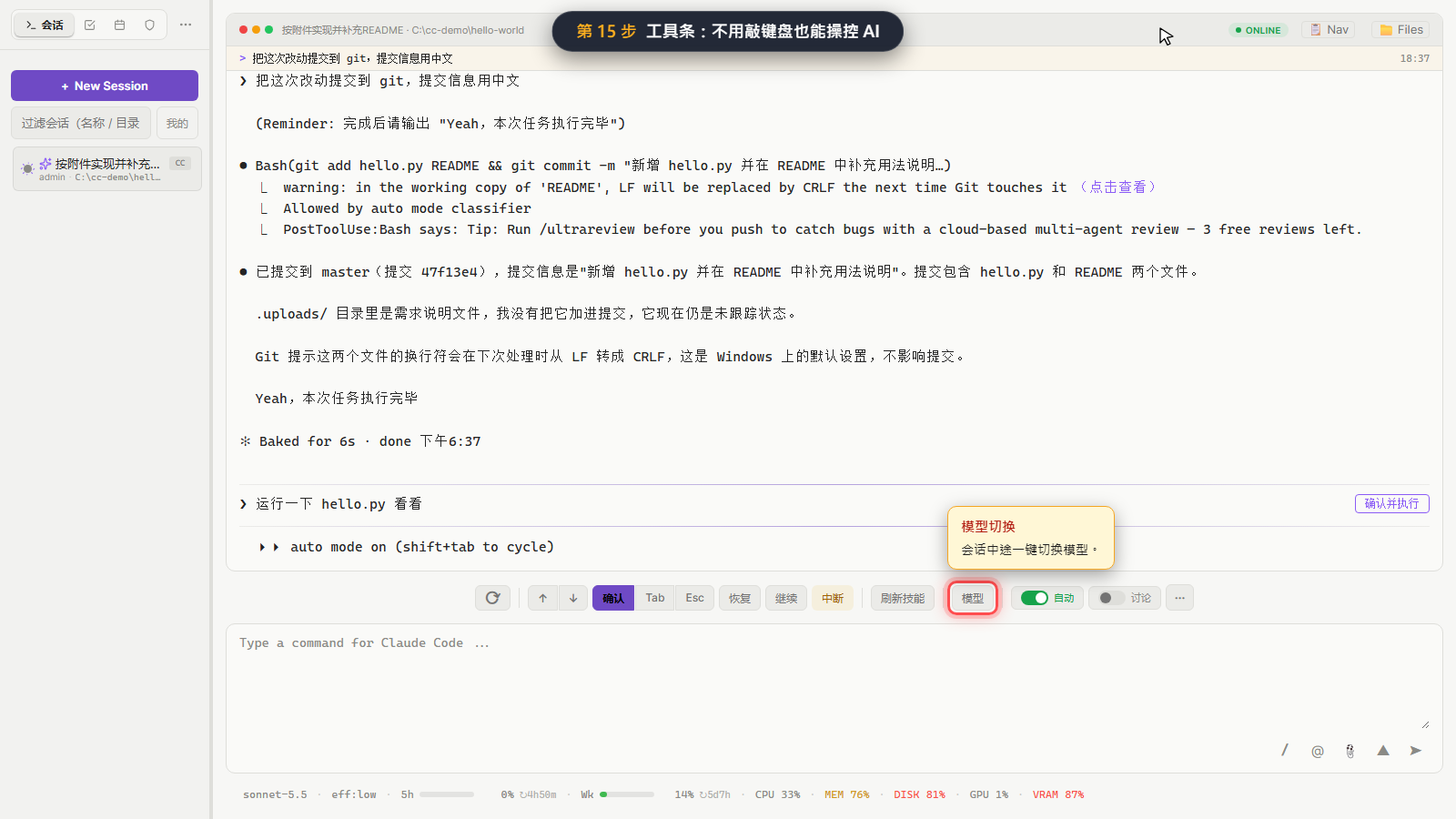
图 23:模型切换
Auto 自动确认#
打开后由服务端自动应答确认提示;删除等危险操作仍会拦下等你确认。
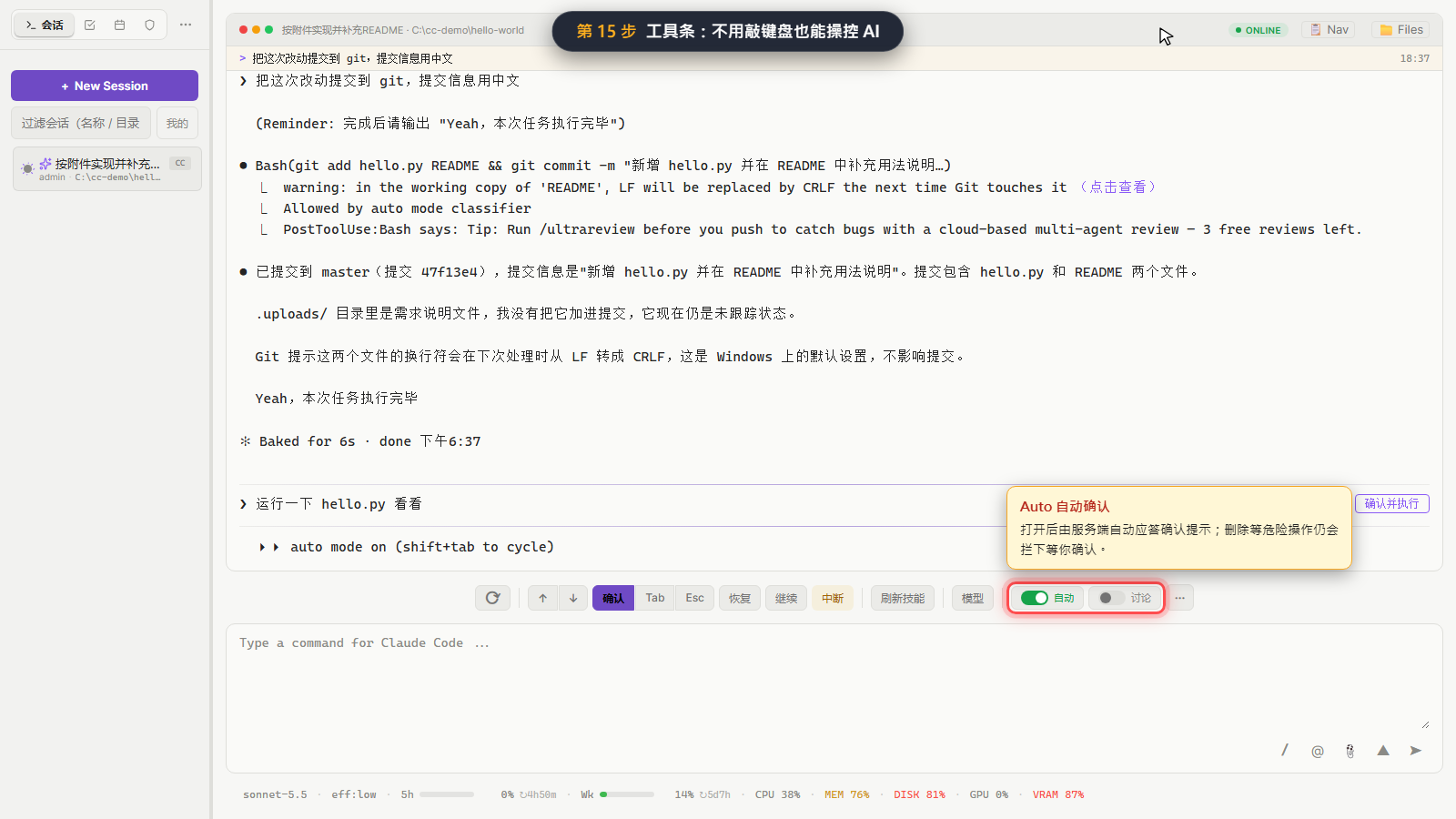
图 24:Auto 自动确认
17. 工具条:更多菜单#
工具条末尾的「⋯」里是清空、压缩、终止、重启等不常用操作。
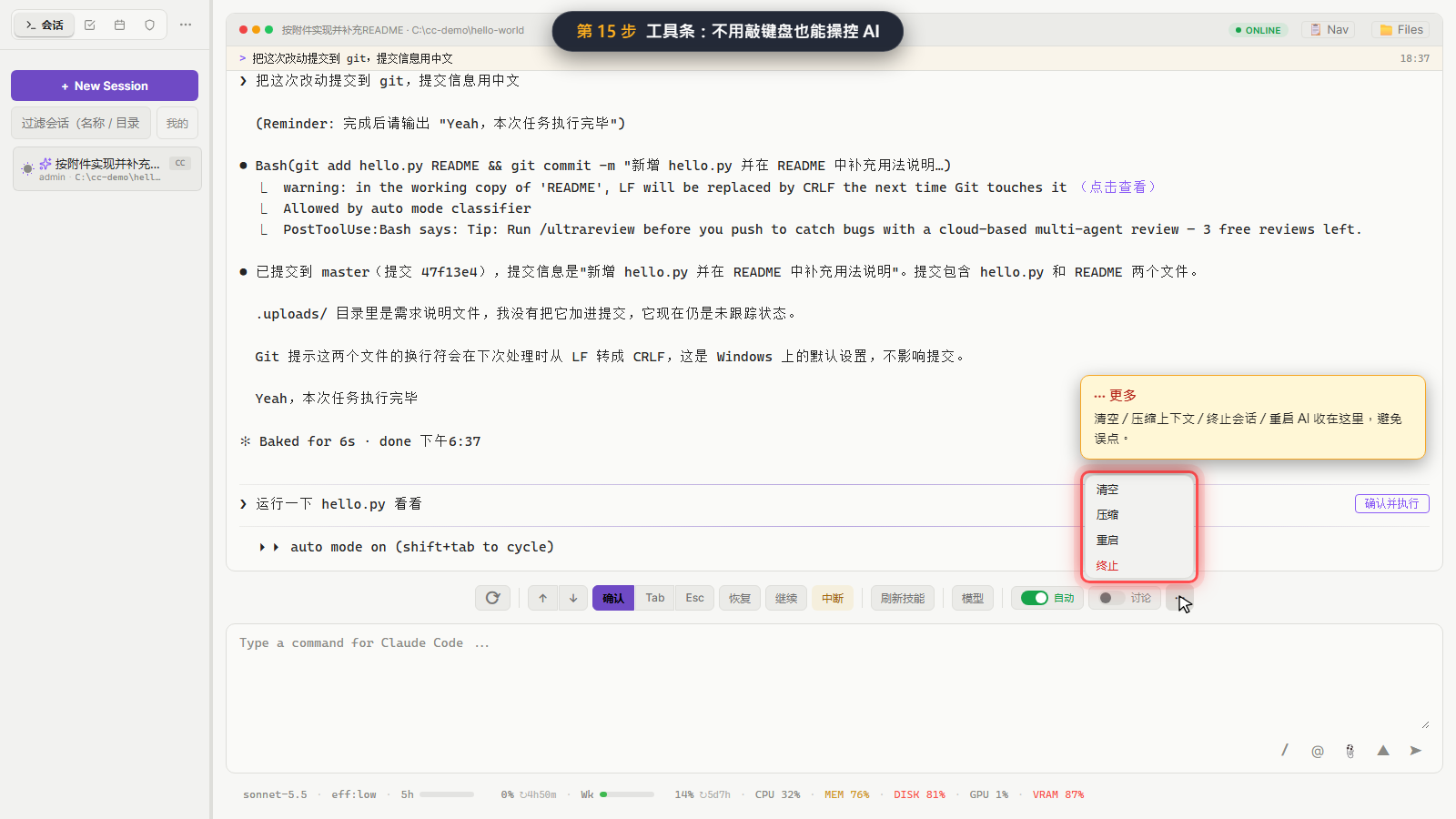
图 25:工具条:更多菜单
⋯ 更多:清空 / 压缩上下文 / 终止会话 / 重启 AI 收在这里,避免误点。
18. 状态栏#
底部状态栏显示当前模型与账户用量。
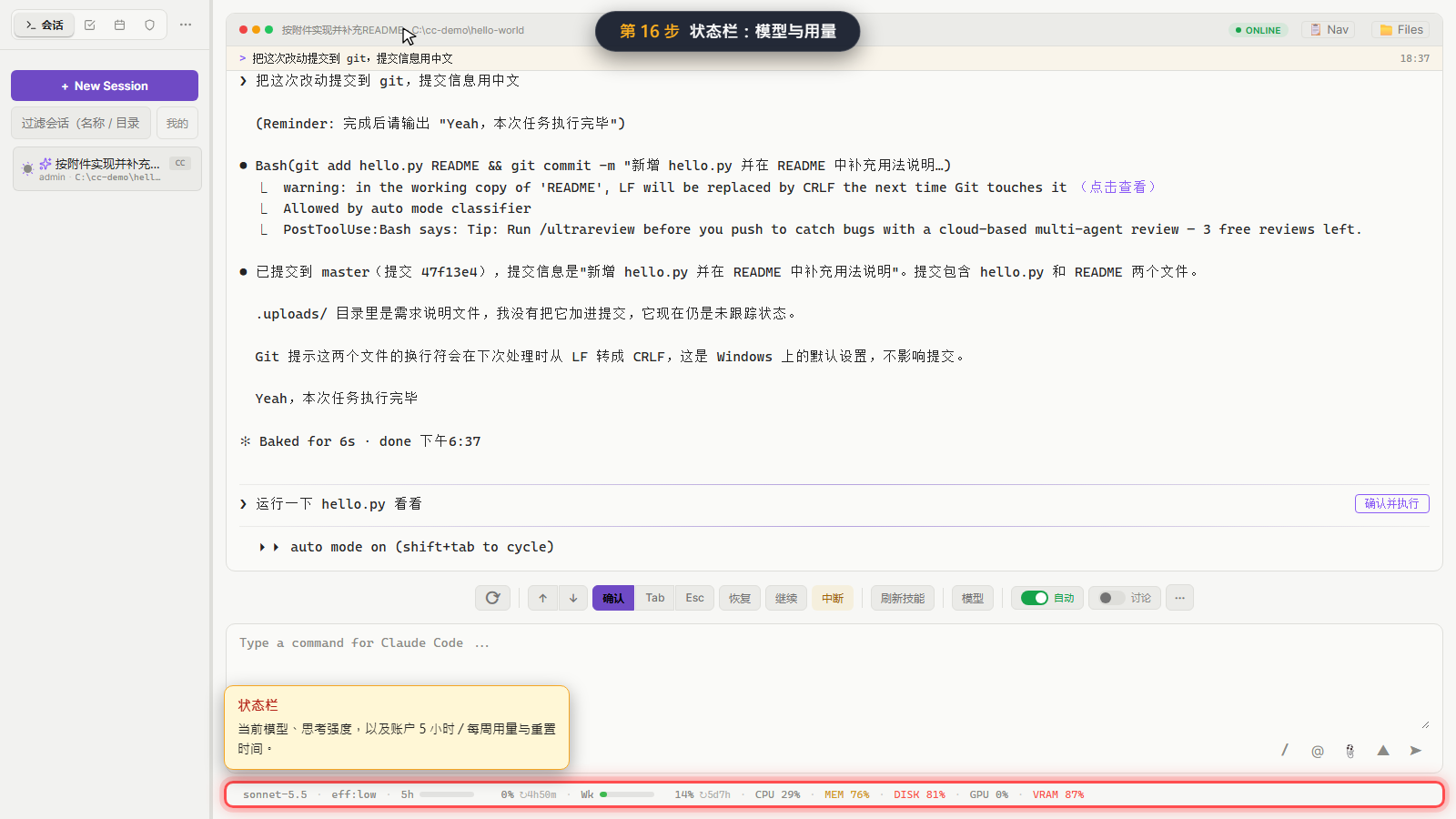
图 26:状态栏
状态栏:当前模型、思考强度,以及账户 5 小时 / 每周用量与重置时间。
19. 左栏页签:任务 / 计划 / 守护者#
除了交互式会话,cc-web 还能把工作交给后台自动完成。
任务#
后台任务流水线:建任务后自动执行(规划 → 实现 → 评审),在独立 git 工作树里改代码,完成后人工审核合并。关掉浏览器也照常执行。
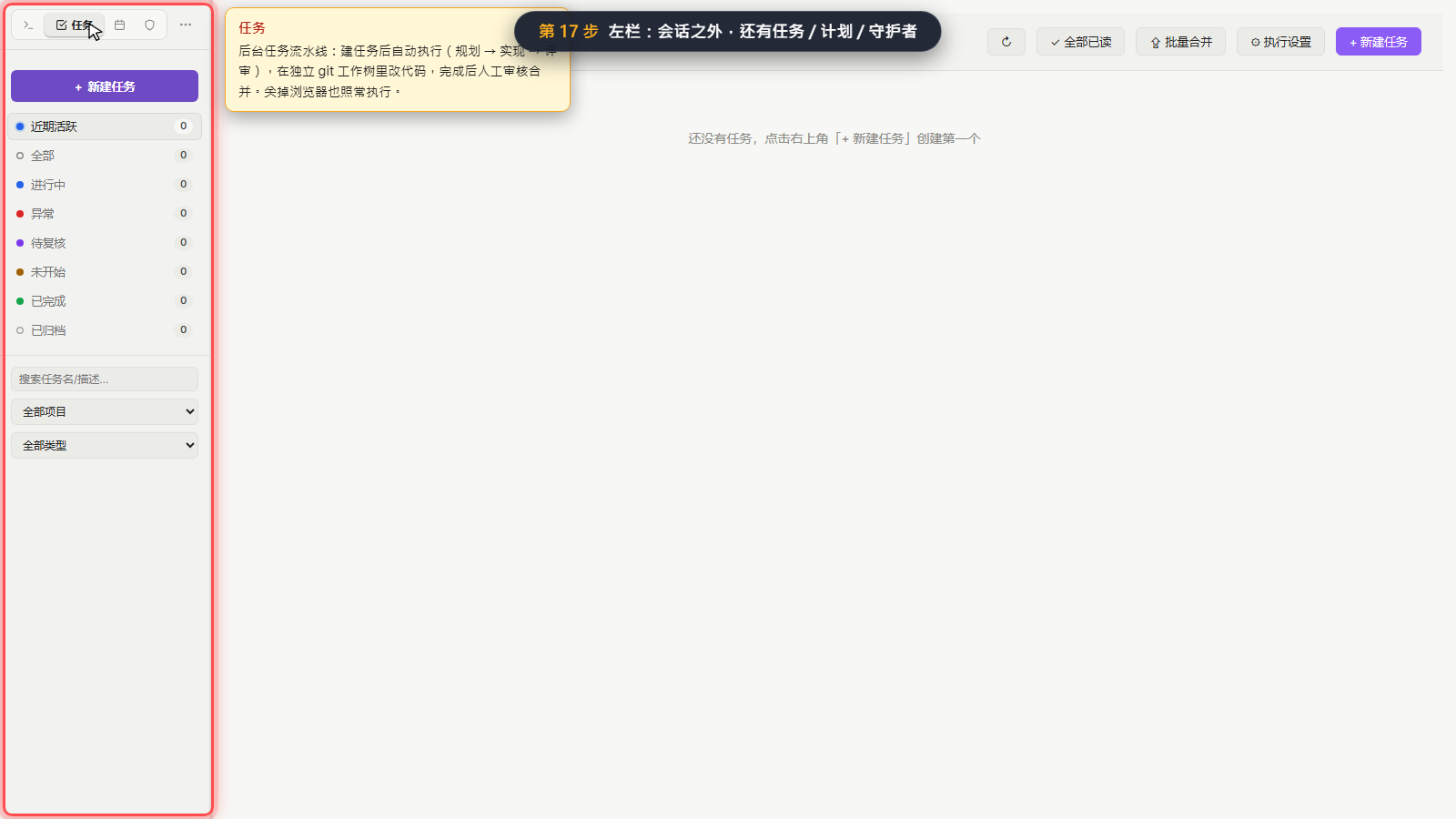
图 27:任务
计划#
定时计划:按周期(cron)自动创建并执行任务,可随时启停或立即运行。
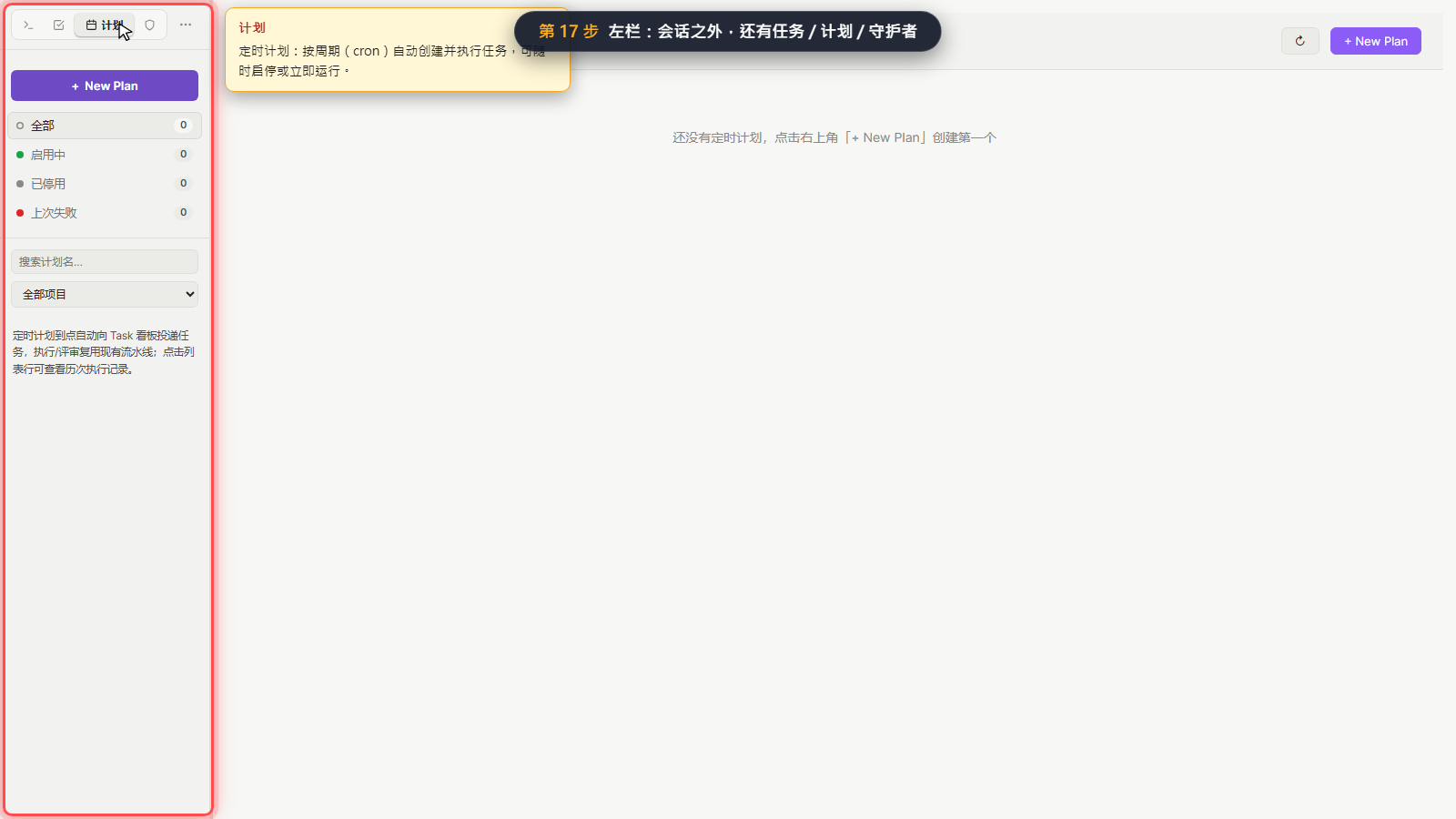
图 28:计划
守护者#
给一个北极星目标,自动循环「建任务 → 执行 → 验收」直到达标。
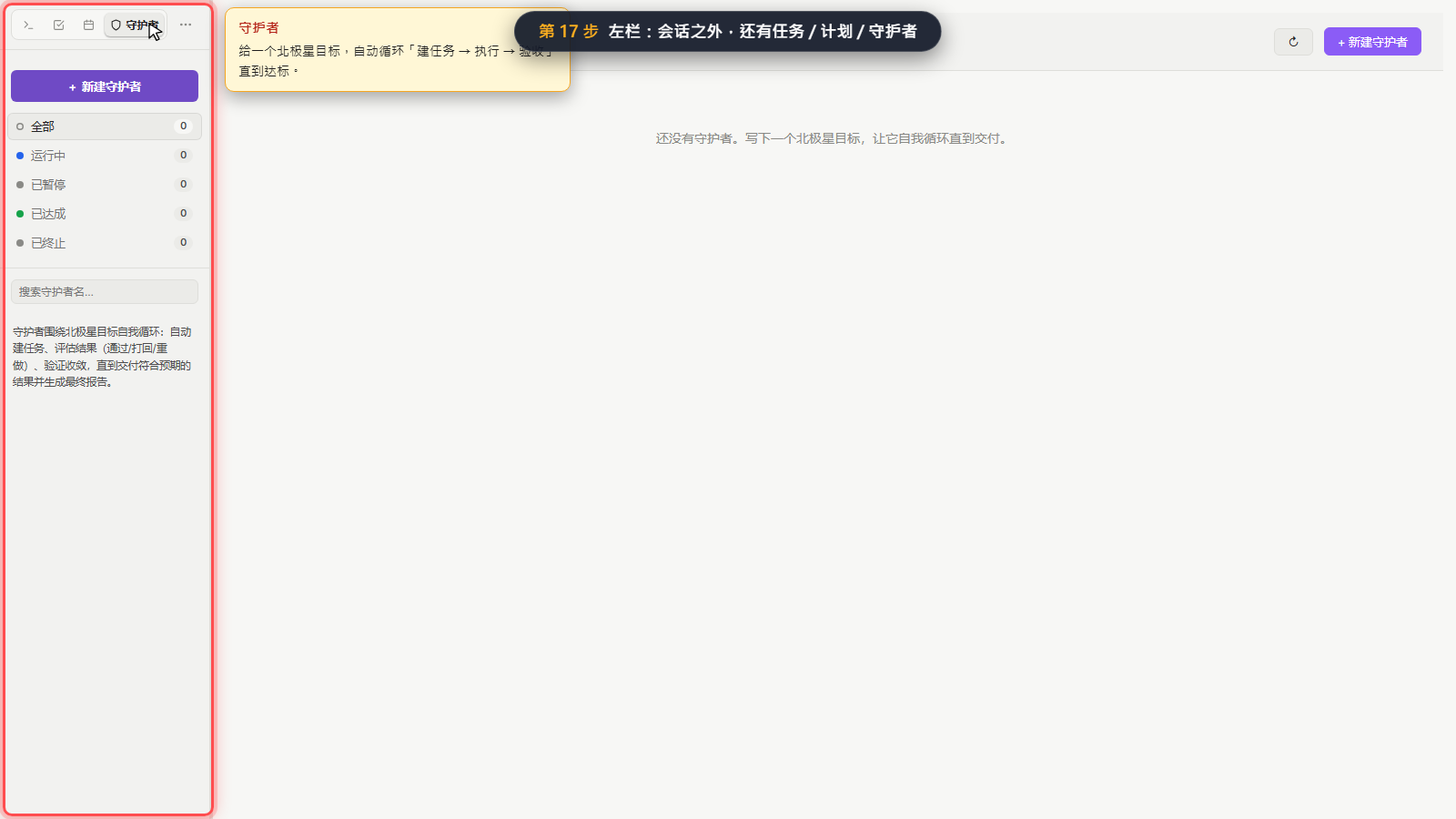
图 29:守护者
小贴士#
- 关掉浏览器不影响执行:会话与任务都在服务端运行,回来打开页面即可看到最新进度。
- 手机也能用:用手机浏览器打开同一地址会自动进入移动版,可查看会话、发指令、处理确认。
- Auto 自动确认的边界:Auto 只自动应答普通确认;删除、强推等破坏性操作仍会停下来等你确认。
- 一个工作区可以开多个会话:适合并行做不同的事;左栏按工作区分组,状态色一目了然。
- 界面太大 / 太小:在「设置 → 外观 → 界面缩放」选档位,字号、左栏宽度、输入框行数等还可以单独调。